Hinweis: Um auch langfristig mit der HABBL App up to date zu sein empfehlen wir grundsätzlich einen Umstieg auf die HABBL App Version 2.x. Die Classic-Version der HABBL App 1.x wird ausschließlich mit Stabilitäts-Updates versehen.
Voraussetzungen: mind. HABBL App Version 2.1.2
Mit der neuen Funktion "Firmeneigene Geräte" haben Sie jetzt die Möglichkeit, die Verknüpfungseinstellungen bzw. die HABBL App Einstellungen über das HABBL Portal zu konfigurieren.
...
- Wechseln Sie in den Menüpunkt Verwaltung
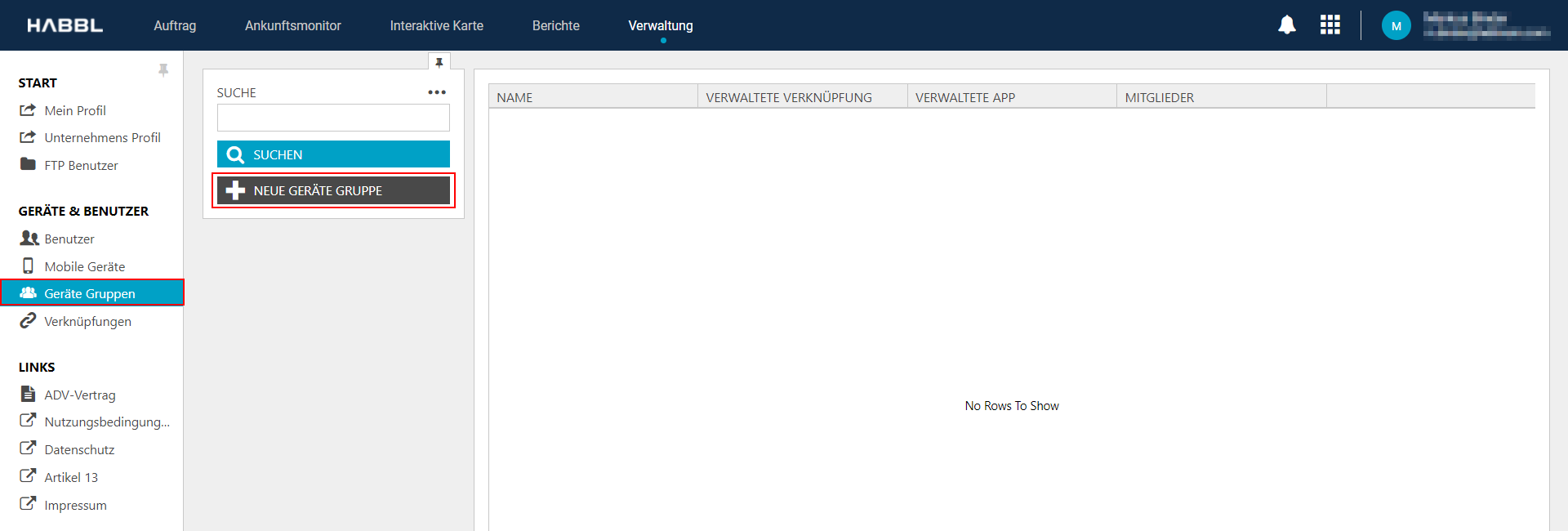
- Wählen Sie Geräte Gruppen im Navigationsbereich aus
- Klicken Sie im Suchbereich auf Neue Geräte Gruppe
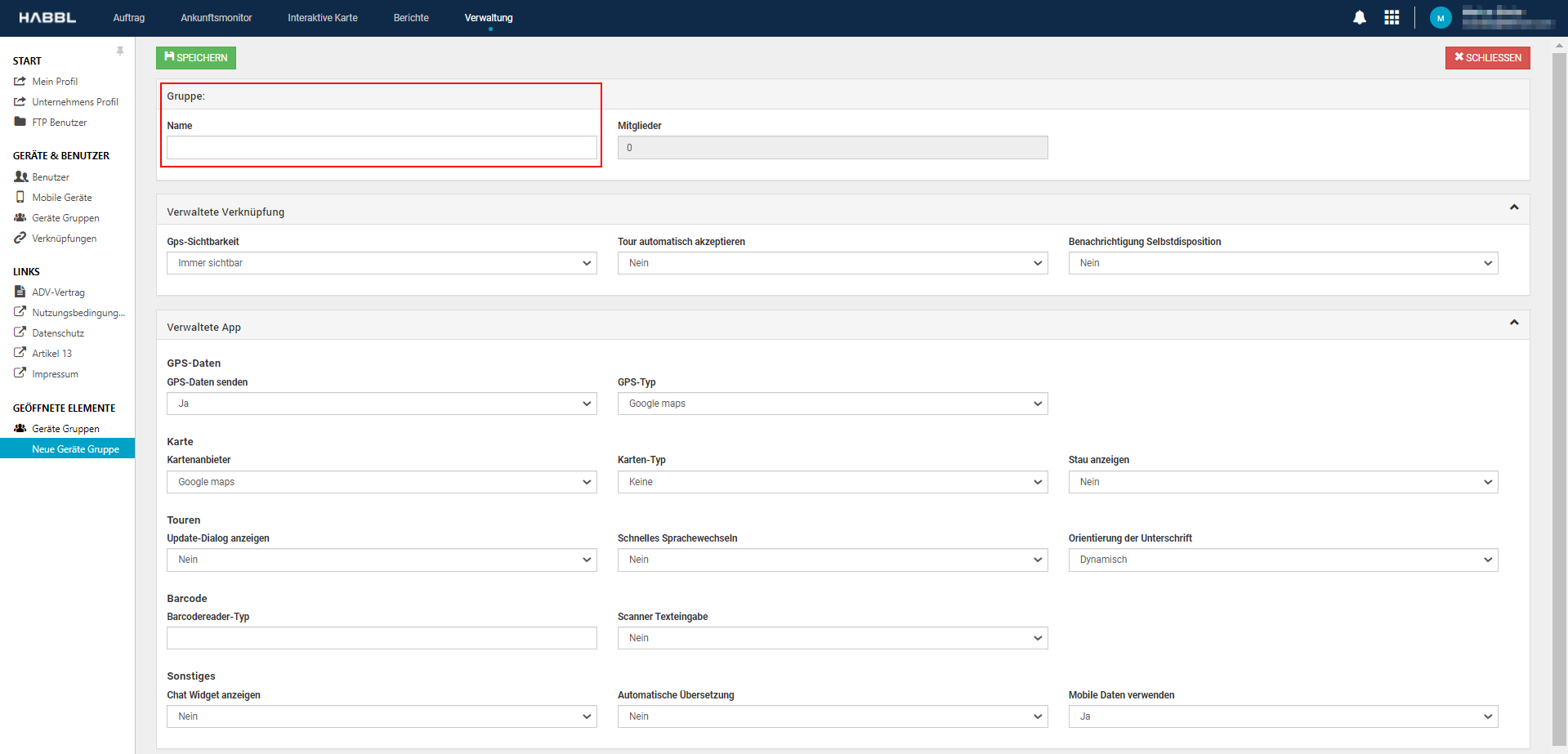
- Vergeben Sie einen Namen und tragen alle gewünschten Einstellungen ein
- Speichern Sie die Einstellungen
- Wechseln Sie im Navigationsbereich auf Mobile Geräte
- Suchen Sie eine Verknüpfung klicken auf Bearbeiten (Stift)
- Tragen oder wählen Sie unter Zugewiesene Gruppe die neu erstellte Geräte Gruppe aus
- Speichern Sie die Einstellungen
- Klicken Sie auf Typ ändern um eine erweiterte Verknüpfungsanfrage an das Endgerät zu versenden
Detail Beschreibung
| Schritt | Beschreibung | |
|---|---|---|
| 1. | Wechseln Sie in das Menüpunkt Verwaltung. |
|
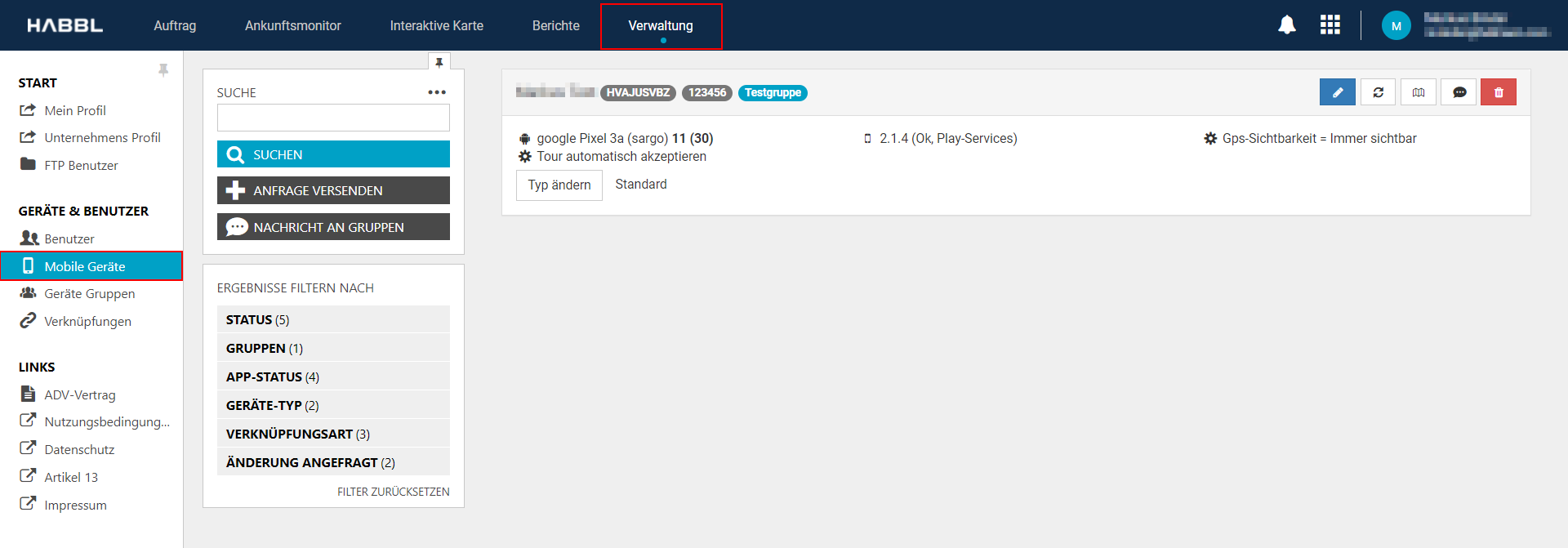
| 2. | Wählen Sie auf der linken Seite den Punkt Mobile Geräte aus. Im Anschluss erhalten Sie eine Übersicht aller Verknüpften Endgeräte. Alle aktuellen Verknüpfungen sind vom Typ Standard. |
|
| 3.1. | Wählen Sie die Schaltfläche Typ ändern aus. Im neuen Fenster können Sie einen der oben genannten Verknüpfungseinstellungen auswählen und eine entsprechende Anfrage versenden. |
|
| 3.2. | Über das Icon Stift, können Sie die ausgewählte Verknüpfung bearbeiten. Je nach Verknüpfungstyp stehen Ihnen hier verschiedene Einstellungen zur Verfügung. Über das Icon Refresh, wird der Seiteninhalt neu geladen. Über das Icon Karte, werden Sie zu der Interaktiven Karte weitergeleitet. Über das Icon Sprechblase, öffnet sich der Chat. Über das Icon Mülleimer, können Sie die Verknüpfung löschen. |
|
| 4. | Geräte Gruppen erstellen Um nicht alle Verknüpfungen einzeln zu bearbeiten, besteht die Möglichkeit über die Schaltfläche Gräte Gruppen, Gruppen anzulegen und dort initial alle gewünschten Einstellungen zu hinterlegen. Über die Schaltfläche Mobile Geräte → Bearbeiten (Stift Icon), können Sie die Gruppe zuweisen. |
|
| 4.1. | Wählen Sie dazu den Punkt NEUE GERÄTE GRUPPE aus |
|
| 4.2. | Vergeben Sie hier einen Gruppen Namen und wählen alle gewünschten Einstellungen aus. Klicken Sie im Anschluss auf SPEICHERN. |
|



| Info |
|---|
Allgemeines zu Verknüpfungen und Mobile Geräte:
|
...