| Status | ||||||
|---|---|---|---|---|---|---|
|
Um die Anfrage bestätigen zu können, müssen Sie als erstes die habblAPP öffnen. Die Die folgenden Screenshots zeigen Ihnen die einzelnen Schritte.
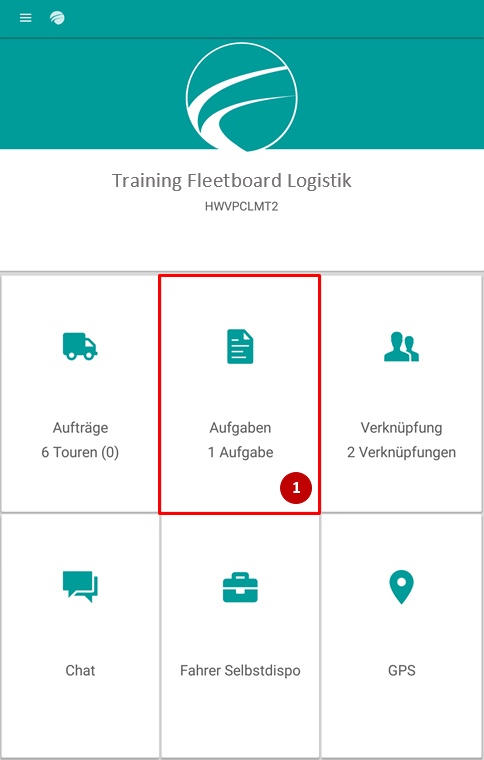
1. Alle offenen Anfragen oder Touren finden Sie unter Aufgaben. Klicken Sie auf Aufgaben.
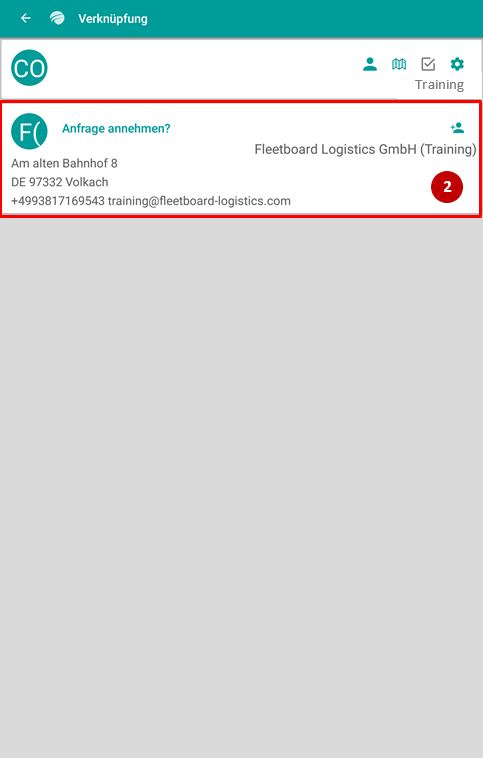
2. Klicken Sie auf die Kartedas angezeigte Element, um die offene Anfrage zu bestätigen.
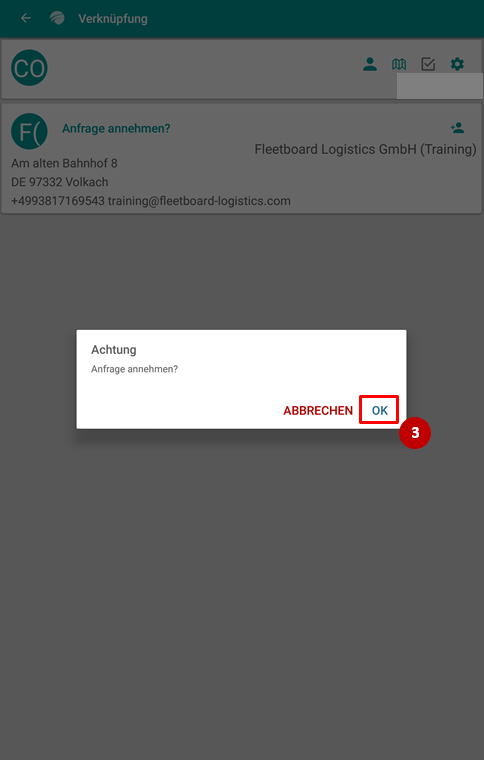
3. Bitte auf OK klicken, um Um die Anfrage zu bestätigen, klicken Sie auf OK.
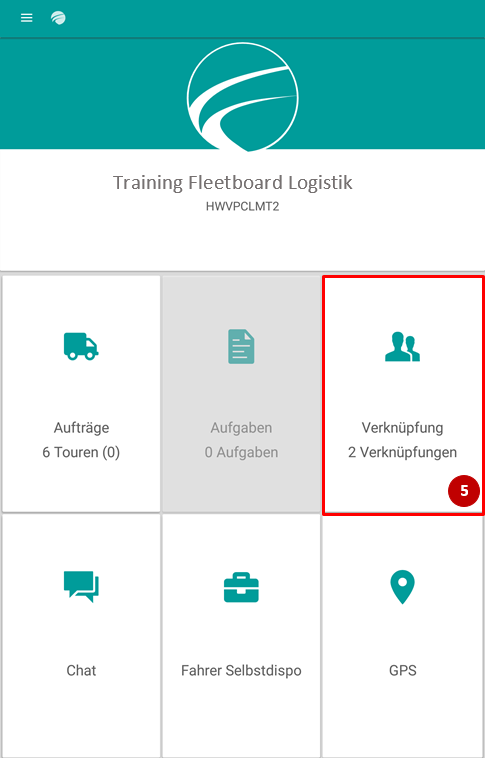
4. Hier können Sie die Wechseln Sie in das Hauptmenü und wählen dort Verknüpfung aus. Hier bekommen Sie einen überblicke über alle Verknüpften Unternehmen. Über die verschiedenen Icons können sie folgende Einstellungen setzen (Verknüpfung löschen / GPS sichtbar Daten einstellen / Tour automatisch akzeptieren / Verknüpfung löschenUnternehmensdaten anzeigen)
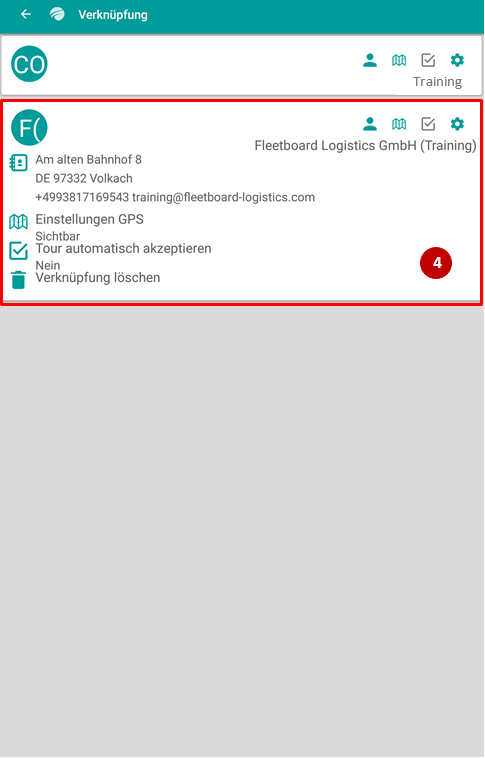
5. Jetzt sind Sie zum Unternehmen verknüpft. In dem Hauptmenü sehen Sie direkt, mit wie vielen Unternehmen das Gerät verknüpft ist.
6. Nach dem Nachdem Sie die Verknüpfung akzeptiert haben, wird im habblPORTAL im Statusbereich "Verknüpft" angezeigt
