...
...
...
...
Kachel Auftrag.

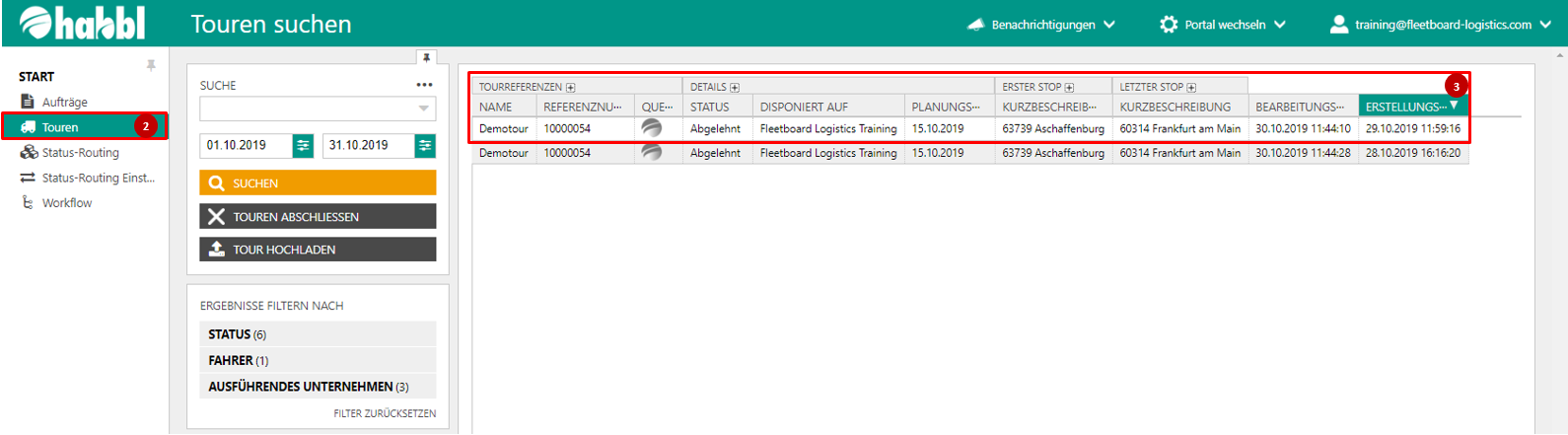
2. Klicken Sie im Navigationsbereich auf Touren.
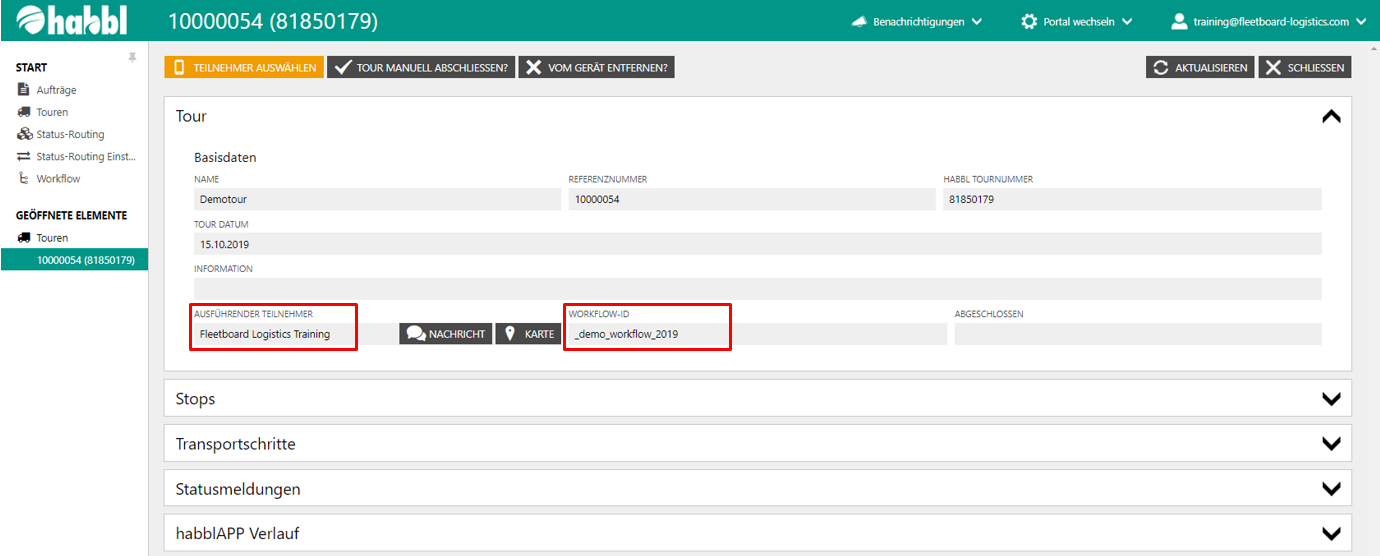
3. Hier finden Sie die aktuellen Touren. Klicken Sie auf eine Tour, um
...
mehr Informationen über die Tour zu erhalten und diese Tour auf ein Gerät zu disponieren.
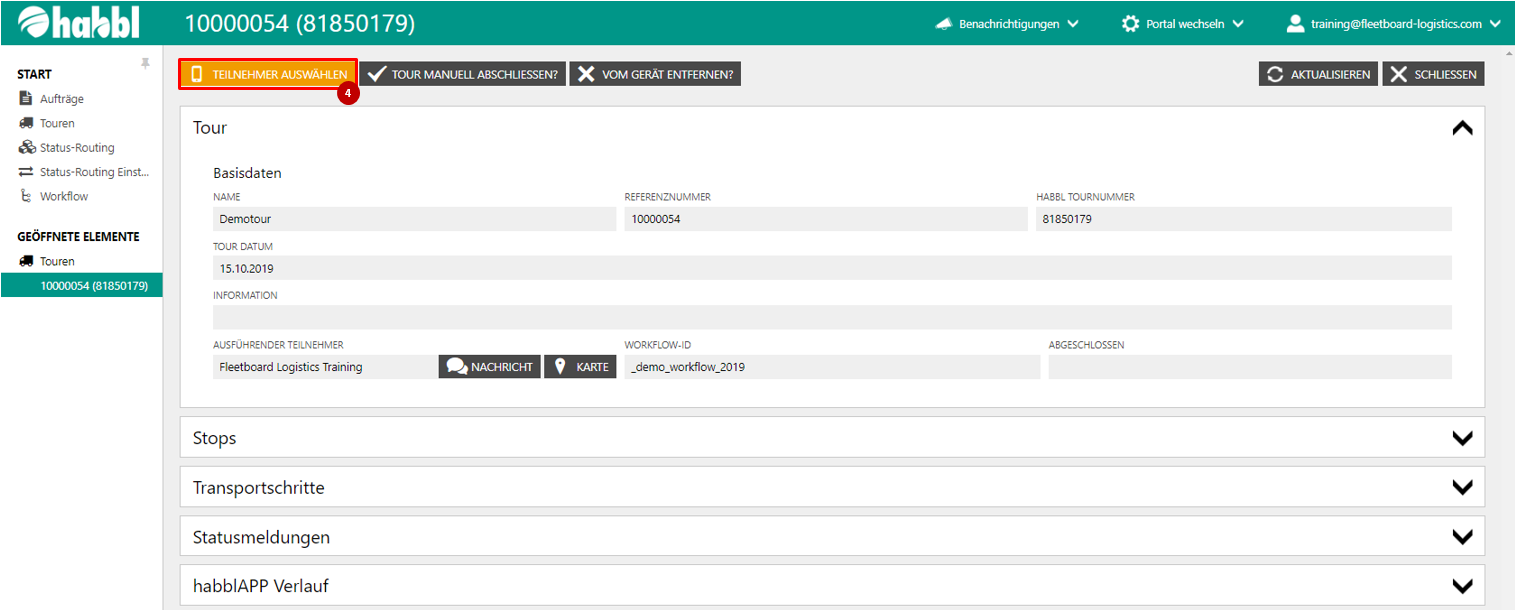
4. Klicken Sie auf TEILNEHMER AUSWÄHLEN.
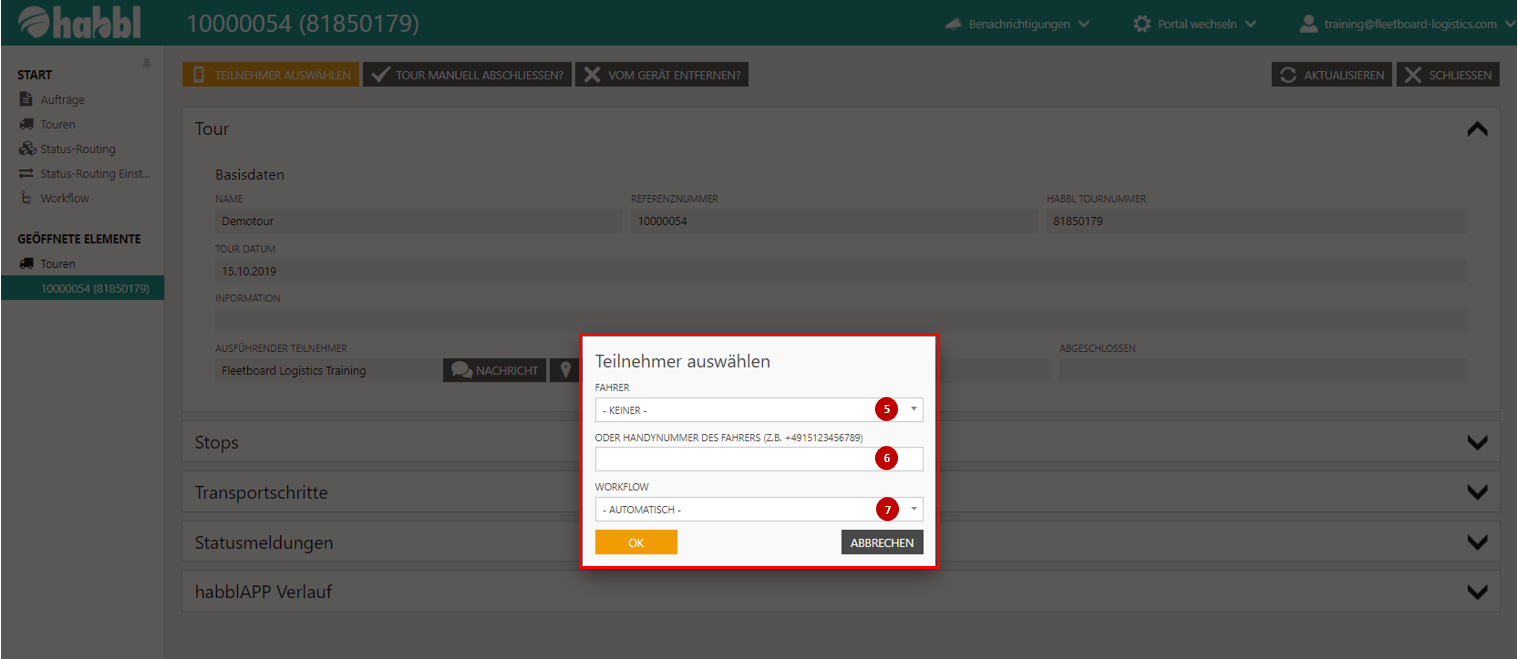
5. Wählen Sie
...
...
...
...
...
Zeile den Workflow, den Sie mit der Tour verschicken möchten aus. Wenn Sie keinen auswählen, wird automatisch einer ausgewählt.
| Tipp | ||
|---|---|---|
|
...
|
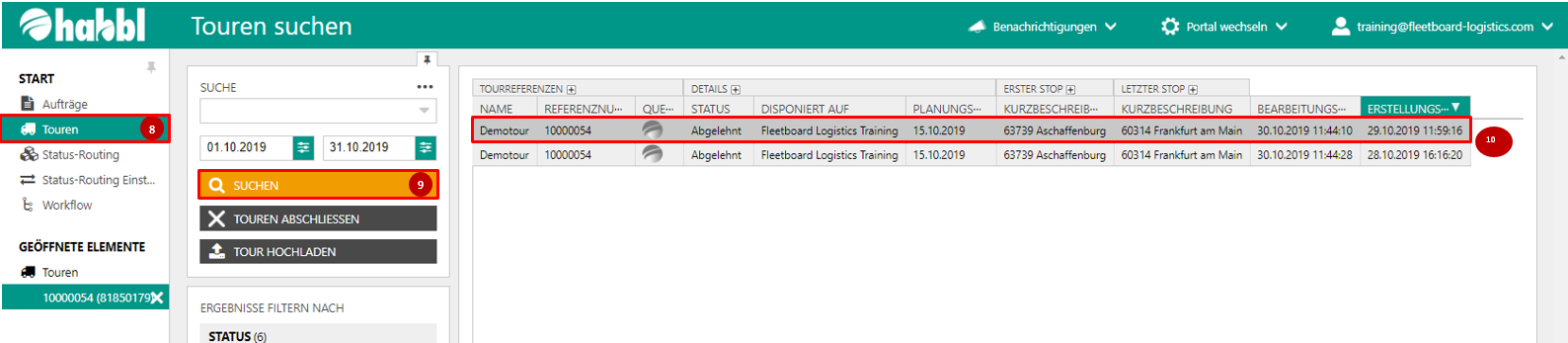
8. Wenn Sie auf die Touren im Navigationsbereich klicken, bekommen Sie die Übersicht aller Touren.
9. Klicken Sie auf SUCHEN, um den Inhalt der Seite zu aktualisieren.
10.
...
...
, dass die Tour an den Fahrer disponiert und zugewiesen wurde.