| Status | ||||||
|---|---|---|---|---|---|---|
|
Um eine Tour disponieren zu können, müssen Sie als erstes in das habblPortal in den Abschnitt AufträgeAuftrag.
Die folgenden Screenshots zeigen Ihnen die einzelnen Schritte.
1. Bitte klicken Klicken Sie auf die Fläche AufträgeKachel Auftrag.

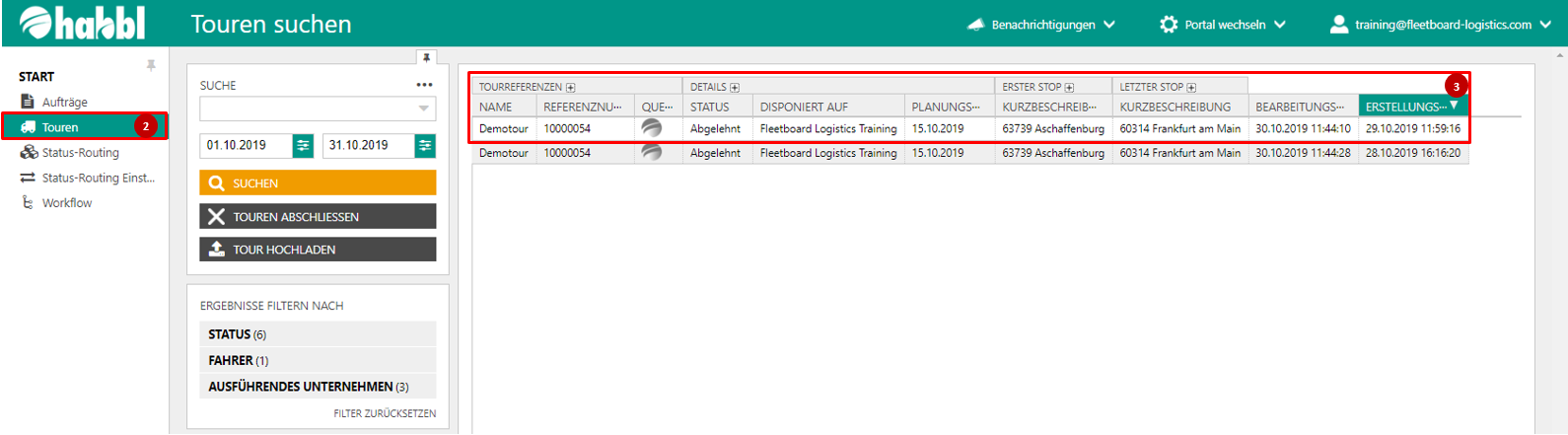
2. Klicken Sie im Navigationsbereich auf Touren.
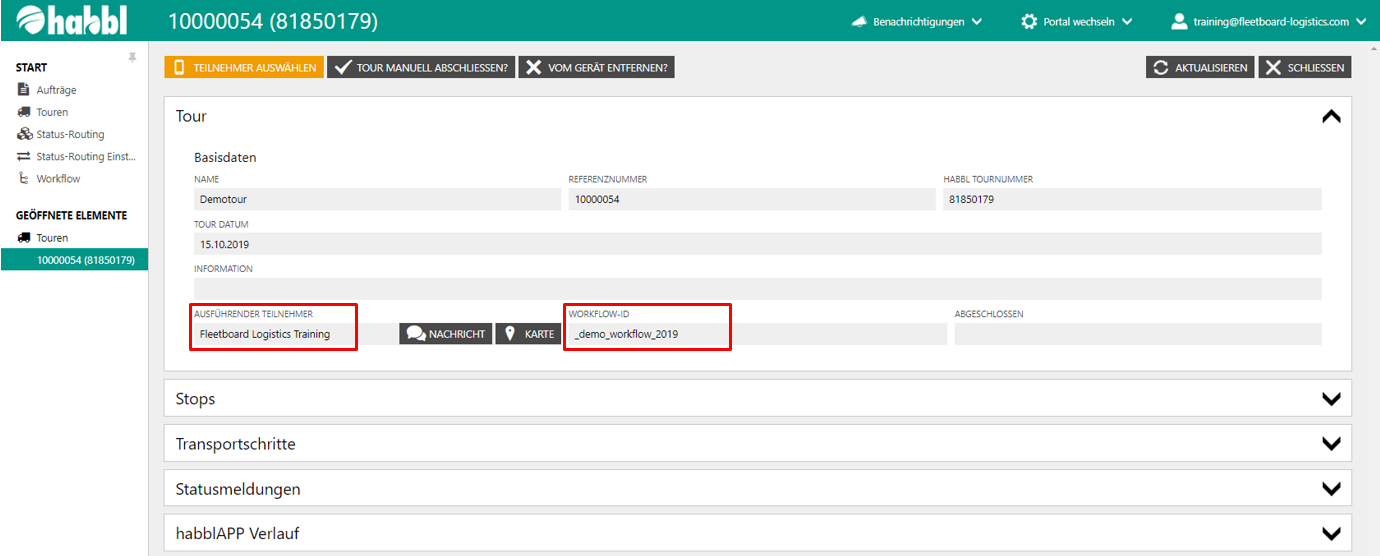
3. Hier finden Sie die aktuellen Touren. Klicken Sie auf eine Tour, um mehrere mehr Informationen über die Tour zu erhalten und diese Tour auf ein Gerät zu disponieren.
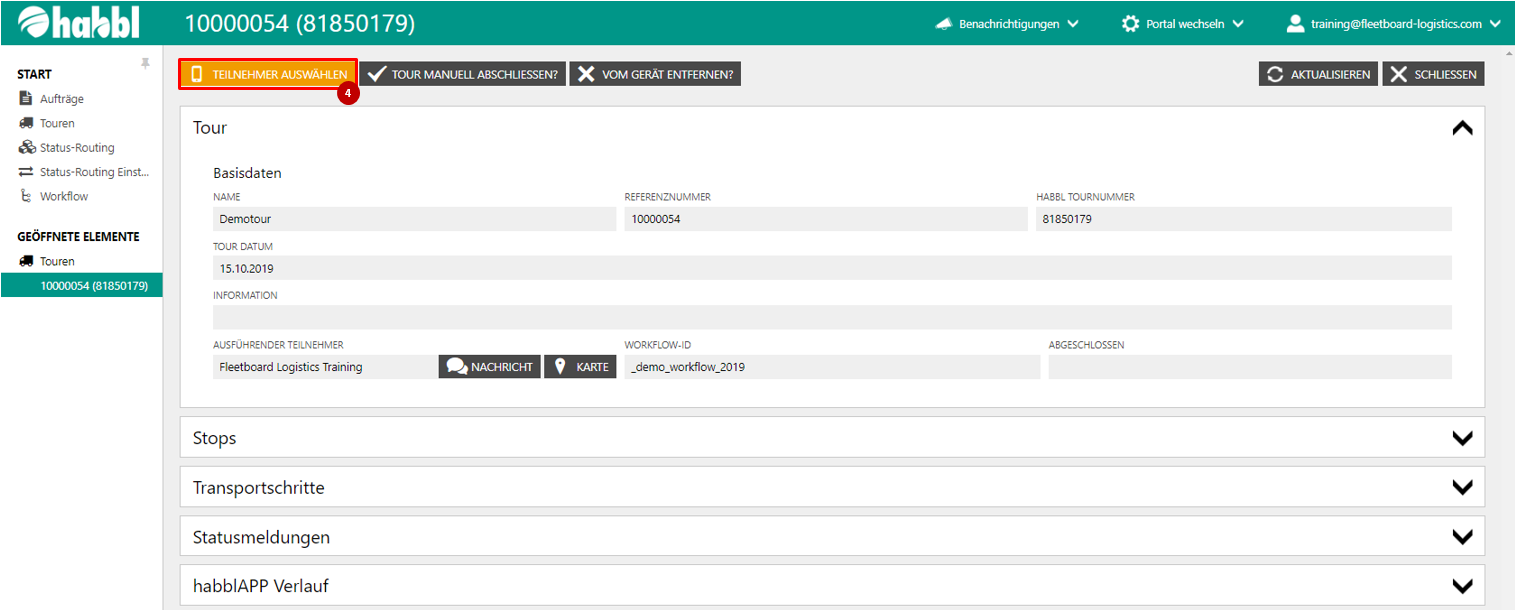
4. Klicken Sie auf TEILNEHMER AUSWÄHLEN.
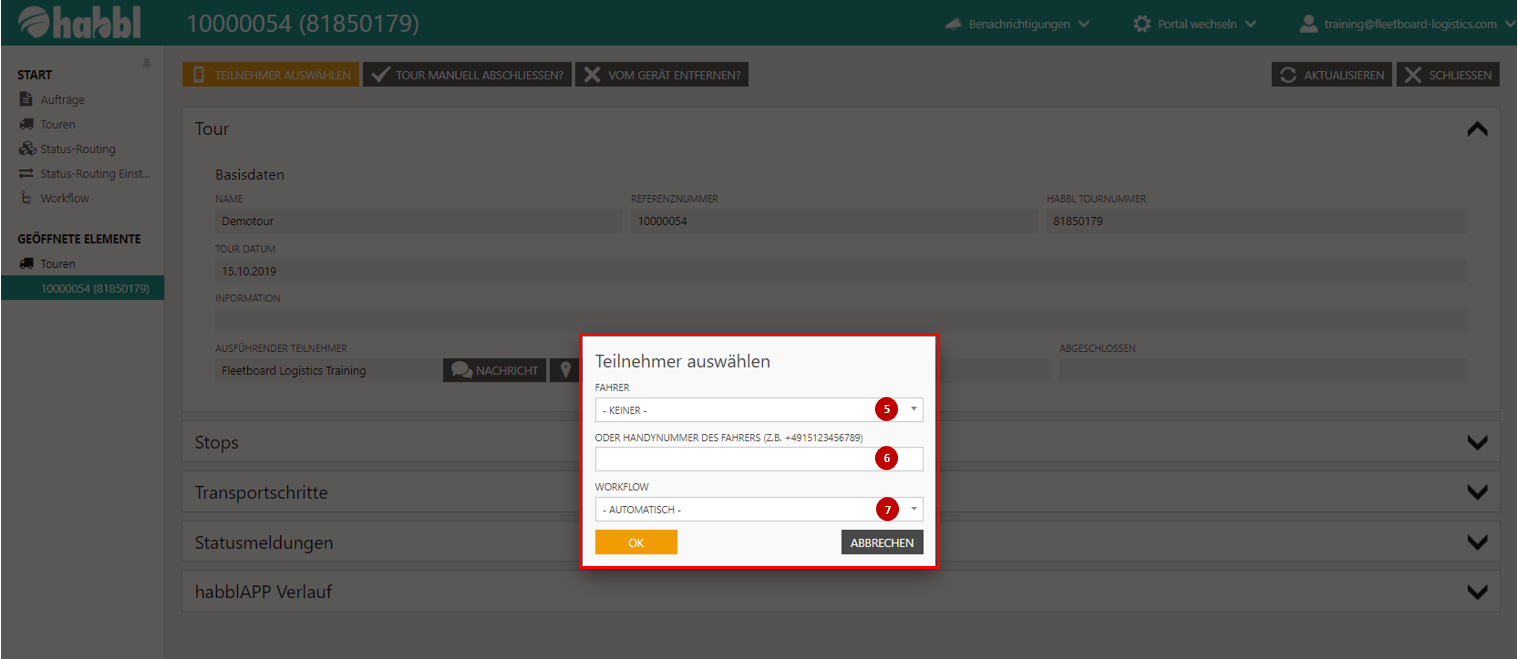
5. Wählen Sie in der ersten Leiste den über das Drop-Down-Menü einen verknüpften Fahrer aus
6. Oder geben Sie die Handynummer des Fahrers ausein.
7. Wählen Sie in der dritten Leiste Zeile den Workflow, den Sie mit der Tour verschicken möchten aus. Wenn Sie keinen auswählen, wird automatisch einer ausgewählt.
| Tipp | ||
|---|---|---|
| ||
| Info | ||
| ||
|
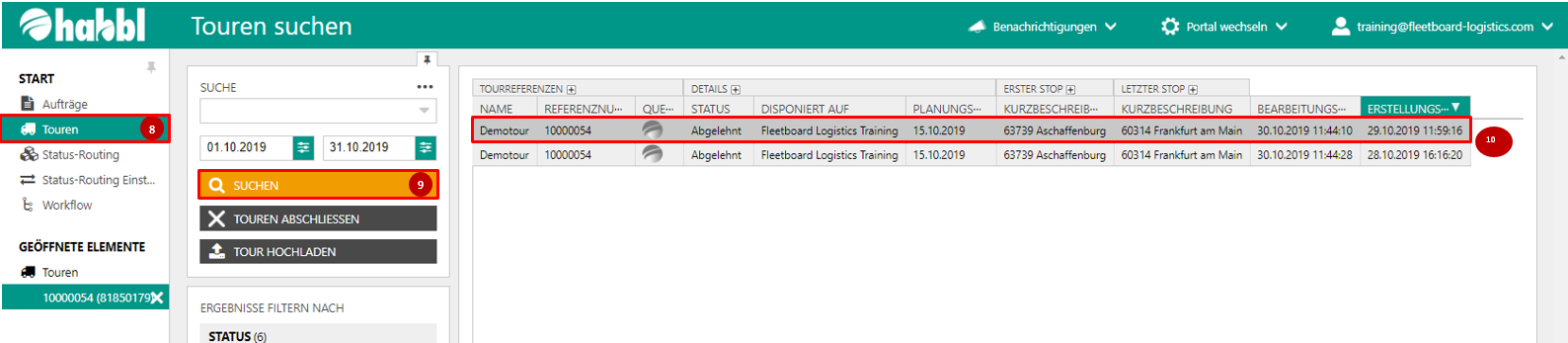
8. Wenn Sie auf die Touren im Navigationsbereich klicken, bekommen Sie die Übersicht aller Touren.
9. Klicken Sie auf SUCHEN, um den Inhalt der Seite zu aktualisieren.
10. Nun können Hier sehen Sie betrachten, dass die Tour an den Fahrer disponiert und zugewiesen wurde.