
Pipelines
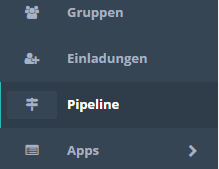
- Ein neuer Menü-Eintrag "Pipeline" wurde hinzugefügt
Was sind Pipelines?
Pipelines sind Regeln für Nachrichten.Es gibt zwei Arten von Pipelines:
Globale
App spezifisch
ACHTUNG: Sobald eine Pipeline aktiviert ist, wird die Standard-Weiterleitung der Nachricht an den ursprünglichen Empfänger blockiert!
Um dies wieder zu aktivieren, stellen Sie sicher, dass die "Standard-Pipeline" aktiviert wird, wenn sie benötigt wird!Globale Pipelines
Derzeit ist nur eine einzige verfügbar: "Standard-Pipeline".
Diese Pipeline wird verwendet, um die Nachricht an den ursprünglichen Empfänger weiterzuleiten, da sie sonst nach Aktivierung einer anderen Pipeline gelöscht würde.Spezifische Pipelines
App-spezifische Pipelines sind Pipelines, die ausschließlich für eine App bestimmt sind und definieren, wie eine Nachricht an diese App weitergeleitet wird.
Zum Beispiel definiert die "Habbl-Pipeline", dass eine Nachricht an Habbl gesendet werden muss.
Diese Regeln erscheinen und werden automatisch aktiviert, sobald eine App für den Mieter aktiviert wird.-
Sie zeigt auch die Richtung (einlaufend, auslaufend oder beides) sowie die Art der Pipeline an.
Wie funktionieren Pipelines?
Im Allgemeinen funktionieren die BusinessRules, indem sie eine Liste der zu sendenden Nachrichten haben.
Die Originalnachricht wird dieser Liste hinzugefügt, bevor eine Regel angewendet wird.
Jede BusinessRule kann entweder eine neue Nachricht für diese Liste erstellen oder jede andere Nachricht in dieser Liste manipulieren.
Nachdem jede BusinessRule angewendet wurde und keine Pipeline aktiviert ist, wird diese Liste verarbeitet.
Wenn jedoch eine Pipeline aktiv ist, wird die ursprüngliche Message aus dieser Liste entfernt.
Diese Original-Message wird dann zur weiteren Verarbeitung in jede Pipeline geschoben.
Pipelines werden nach den BusinessRules angestoßen.
Die Original-Message, die von den BusinessRules kommt, wird an die Pipelines weitergeleitet.
Jede Pipeline kann je nach Konfiguration 0 oder mehr Messages erzeugen.Wer kann Pipelines konfigurieren?
Manager, Consulting, Owner

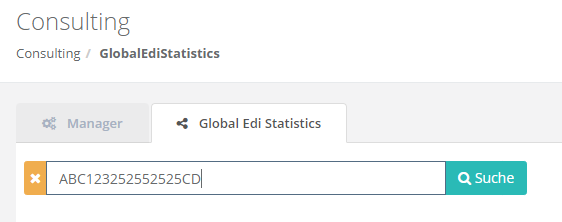
Such Feld "Correlation Id" im Consutling Menü
- Über die neue Suche im Consulting Menü kann direkt nach einer dedizierten CorellationId (CID) gesucht werden
- Wurde die CID gefunden, wird diese im Detail und mit allen Nachrichten angezeigt
- Weiterhin ist es möglich aus der "Edi Statistik" des jeweiligen Tenants/Firma direkt in die Detailansicht abzuspringen
ACHTUNG: Diese Funktion steht nur für die Rolle Consulting und höher zur Verfügung!


Behobene Fehler
- Fehler beim Hinzufügen und Löschen einer Niederlassung zu einem Netzwerk wurde behoben
