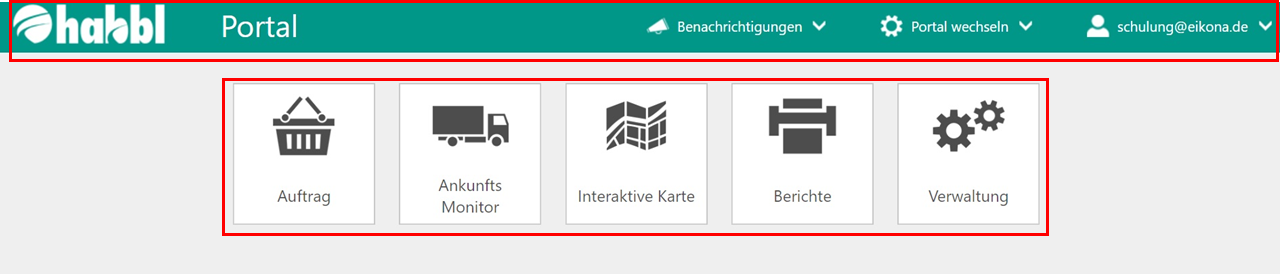
Je nachdem, welche Berechtigungen Ihr Benutzer im Portal besitzt, werden Ihnen auf der Startseite verschiedene Portalfunktionen zur Verfügung stehen. In diesem Beispiel hat der Benutzer schulung@eikona.de vollen Berechtigungsumfang und kann somit sämtliche Funktionalitäten nutzen, die das habblPORTAL zur Verfügung stellt. Er kann beispielsweise Aufträge anlegen und bearbeiten, eigene Workflows definieren, seine verknüpften Fahrzeuge im Ankunftsmonitor tracken, den Ankunftsmonitor für das ETA Monitoring nutzen, etc. Die detaillierte Beschreibung des gesamten Funktionsumfangs finden Sie auf den nachgelagerten Seiten.
Sie erkennen, dass der Startbildschirm in zwei wesentliche Bereiche unterteilt ist. Zum einen in die Menüleiste, die als Systemfunktionsleiste dient, und zum anderen in den Applikationsbereich, in dem die einzelnen Portalanwendungen über die Kachelnavigation ausgewählt werden können. In der nachfolgend dargestellten Tabelle finden Sie eine Erläuterung der Elemente der Menüleiste und der Kachelsymbole des Applikationsbereichs.
|
|
|
|
|---|---|---|---|
| Durch Klicken auf das habbl-Logo links oben gelangen Sie jederzeit zurück auf die Startseite. | Der Menüpunkt „Benachrichtigung“ kann zur Anzeige definierter Status-Informationen aus dem System genutzt werden. Benachrichtigungen können Sie im Workflow an einem beliebigen Status konfigurieren, indem Sie zum Beispiel vorgeben, dass bei bestimmten Problemsituationen, wie einem Unfall, der zuständige Portalnutzer oder eine Gruppe von Portalnutzern direkt über das Portal über diese Situation informiert werden. | Dieser Menüpunkt kann analog zur Navigation über die Kachelsymbole verwendet werden. Sie können über die Dropdownliste des Menüelements „Portal wechseln“ somit (in Abhängigkeit des Benutzer-Rollenprofils) folgende Bereiche aufrufen: | Über diesen Menüpunkt können Sie folgende Bereiche aufrufen und darin die entsprechenden Einstellungen vornehmen:
|
|
|
|
|
|
|---|---|---|---|---|
Über diese Kachel gelangen Sie zu folgenden Anwendungen: | Über diese Kachel gelangen Sie zum Ankunftsmonitor, in dem Sie ETA-Zeiten zu ihren Aufträgen verfolgen können. | In der Interaktiven Karte können Sie mit Hilfe der übertragenen GPS-Daten den Standort und ggf. die Fahrspur (abhängig vom Berechtigungsprofil des Benutzers) ihrer Fahrzeuge sehen. | Hier können Sie Berichte generieren. Bitte beachten Sie, dass aktuell nur Berichte zur Verfügung stehen, die explizit von Ihnen beauftragt wurden. | Über diese Kachel gelangen Sie zu folgenden Funktionalitäten: |