Mit der neuen Funktion "Firmeneigene Geräte" haben Sie jetzt die Möglichkeit, die Verknüpfungseinstellungen bzw. die HABBL App Einstellungen über das HABBL Portal zu konfigurieren.
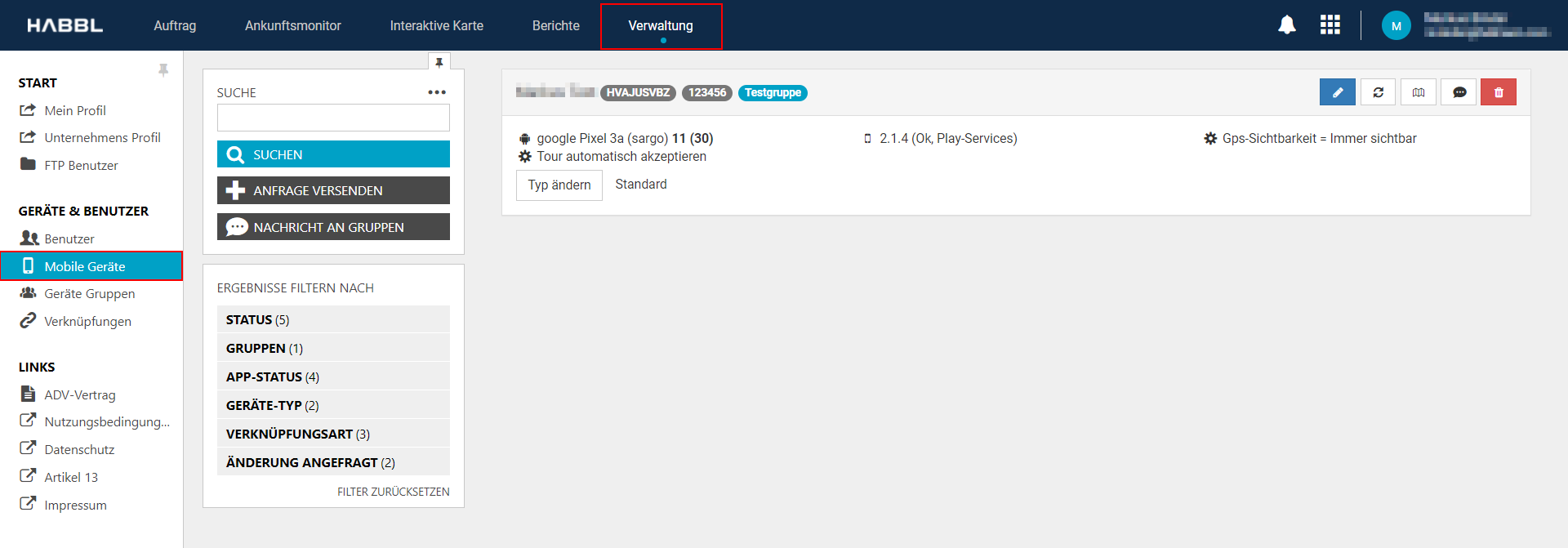
Hierzu haben wir im HABBL Portal, unter dem Menüpunkt Verwaltung einen neuen Punkt Mobile Geräte eingefügt. Darüber kann eine erweiterte Verknüpfungsanfrage an das jeweilige Endgerät versenden werden.
Diese drei Typen stehen zur Auswahl:
Typ: Standard
Die bisherige Verknüpfung ohne jegliche Einstellungen kann jederzeit getrennt werden.
Typ: Verwaltete Verknüpfung (Managed Linkage)
Die folgenden Einstellungen können über das HABBL Portal an der jeweiligen Geräteverknüpfung geändert werden:
- Gps-Sichtbarkeit (Einstellmöglichkeit der GPS Sichtbarkeit)
- Tour automatisch akzeptieren (Die Tour wird automatisch angenommen bzw. wird bei einer neuen Tour eine Auswahl angezeigt)
- Benachrichtigung Selbstdisposition (Eine Benachrichtigung wird an das Endgeräte gesendet, wenn eine neue Tour zur Fahrer Disposition zur Verfügung steht)
Die Verknüpfung kann jederzeit getrennt werden.
Diese Einstellungen lassen sich vom Portal ändern, sobald die Verknüpfung akzeptiert wurde, auf der App sind alle betroffenen Buttons ausgegraut.
Typ: Verwaltete App (Managed App)
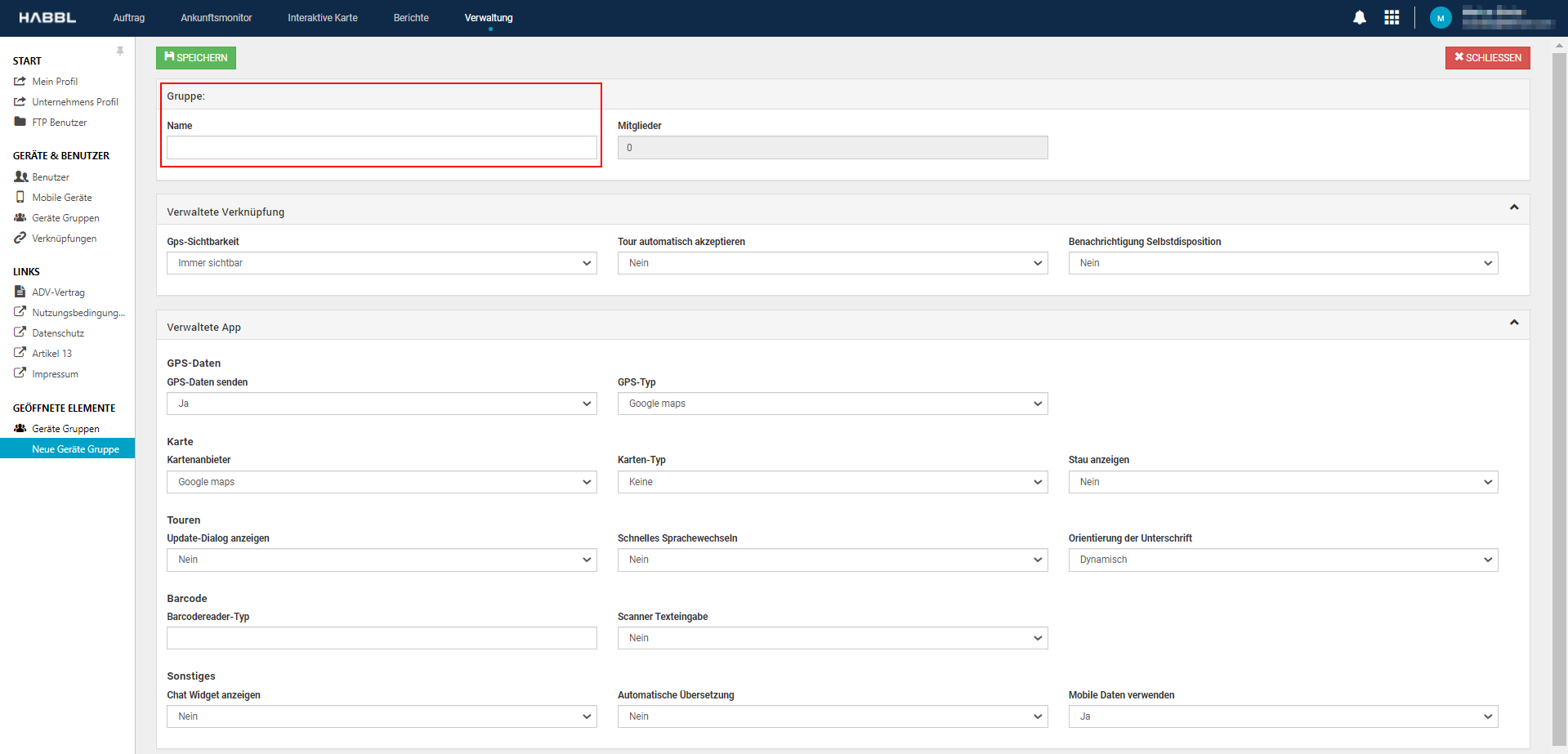
Die folgenden Einstellungen können über das HABBL Portal an der jeweiligen Geräteverknüpfung geändert werden:
- Vorname
- Nachname
- E-Mail Adresse
- Tour-Update-Dialog anzeigen (Öffnet ein Dialogfenster, wenn ein Tourupdate zur Verfügung steht)
- Barcodereader-Typ (Wird von der App normalerweise automatisch gesetzt, entscheidet darüber, welche Scan-Libary verwendet wird.)
- Gps-Daten senden
- Scanner Texteingabe (Standardmäßig auf Nein, bei Ja muss im Barcode-Element der Barcode manuell eingetragen werden.)
- Kartenanbieter (Google maps/Open street map online)
- Karten-Typ (Funktioniert nur, wenn der Kartenanbieter Google-Maps ist, kann in App weiterhin geändert werden.)
- Stau anzeigen (Gleiches wie bei Karten-Typ)
- GPS Typ (Android/Google maps)
- Signatur Bildschirmausrichtung (Definiert die Ausrichtung des Bildschirms bei öffnen des Unterschriften-Elements)
- Chat Widget anzeigen (Hier wichtig: Falls die App dafür keine Rechte hat, wird eine neue Warnung in der Toolbar angezeigt.)
- Mobile Daten verwenden
- Schnelles Sprachewechseln (Zeigt in der HABBL App die Spracheinstellungen in der Toolbar an)
Diese Einstellungen lassen sich vom Portal ändern, sobald die Verknüpfung akzeptiert wurde, auf der App sind alle betroffenen Buttons ausgegraut.
Ein Gerät kann nur eine Verknüpfung dieses Typs haben, alle weiteren Anfragen von diesem Typ werden automatisch von der App abgelehnt. Die App kann die Verknüpfung nicht trennen, sie kann nur eine Downgrade-Anfrage schicken, damit der Verknüpfungstyp zu "Standard" geändert wird. Wurde die Anfrage im Portal akzeptiert, hat die Verknüpfung den Typ "Standard" und kann somit jederzeit getrennt werden.
Wir empfehlen folgendes Vorgehen, um die neue Funktion zu nutzen:
- Wechseln Sie in den Menüpunkt Verwaltung
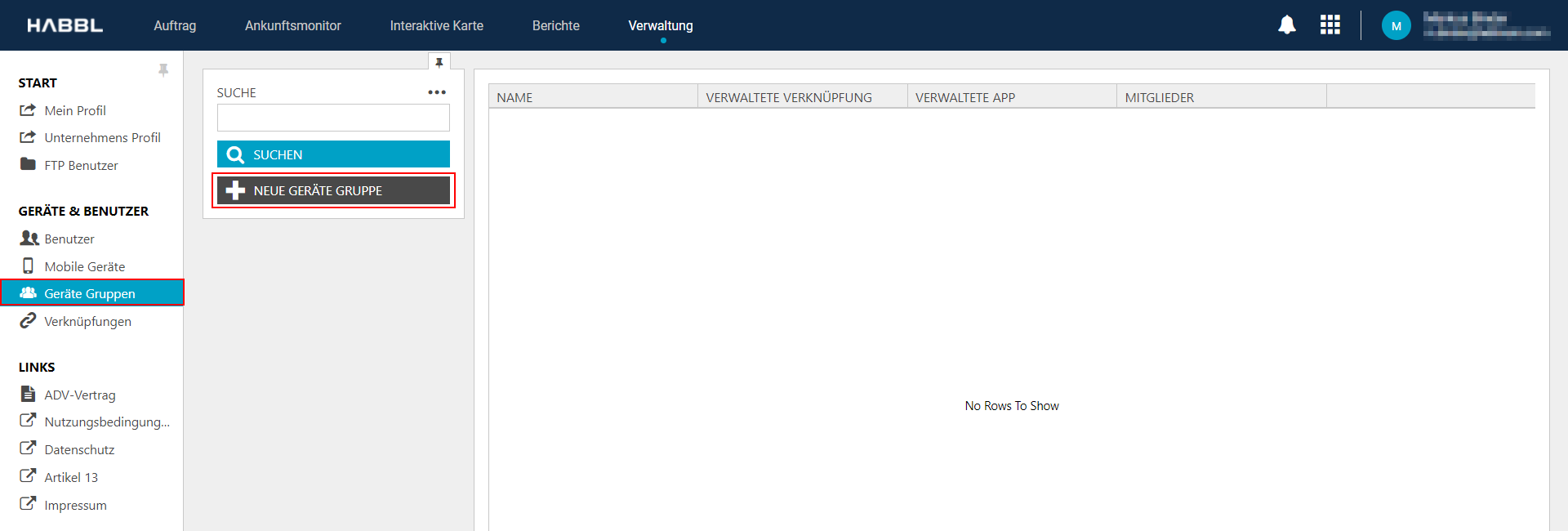
- Wählen Sie Geräte Gruppen im Navigationsbereich aus
- Klicken Sie im Suchbereich auf Neue Geräte Gruppe
- Vergeben Sie einen Namen und tragen alle gewünschten Einstellungen ein
- Speichern Sie die Einstellungen
- Wechseln Sie im Navigationsbereich auf Mobile Geräte
- Suchen Sie eine Verknüpfung klicken auf Bearbeiten (Stift)
- Tragen oder wählen Sie unter Zugewiesene Gruppe die neu erstellte Geräte Gruppe aus
- Speichern Sie die Einstellungen
- Klicken Sie auf Typ ändern um eine erweiterte Verknüpfungsanfrage an das Endgerät zu versenden
Detail Beschreibung
| Schritt | Beschreibung |
|
|---|
| 1. | Wechseln Sie in das Menüpunkt Verwaltung. | |
| 2. | Wählen Sie auf der linken Seite den Punkt Mobile Geräte aus. Im Anschluss erhalten Sie eine Übersicht aller Verknüpften Endgeräte. Alle aktuellen Verknüpfungen sind vom Typ Standard. | |
| 3.1. | Wählen Sie die Schaltfläche Typ ändern aus. Im neuen Fenster können Sie einen der oben genannten Verknüpfungseinstellungen auswählen und eine entsprechende Anfrage versenden. | |
| 3.2. | Über das Icon Stift, können Sie die ausgewählte Verknüpfung bearbeiten. Je nach Verknüpfungstyp stehen Ihnen hier verschiedene Einstellungen zur Verfügung. Über das Icon Refresh, wird der Seiteninhalt neu geladen. Über das Icon Karte, werden Sie zu der Interaktiven Karte weitergeleitet. Über das Icon Sprechblase, öffnet sich der Chat. Über das Icon Mülleimer, können Sie die Verknüpfung löschen. | |
| 4. | Geräte Gruppen erstellen Um nicht alle Verknüpfungen einzeln zu bearbeiten, besteht die Möglichkeit über die Schaltfläche Gräte Gruppen, Gruppen anzulegen und dort initial alle gewünschten Einstellungen zu hinterlegen. Über die Schaltfläche Mobile Geräte → Bearbeiten (Stift Icon), können Sie die Gruppe zuweisen. | |
| 4.1. | Wählen Sie dazu den Punkt NEUE GERÄTE GRUPPE aus | |
| 4.2. | Vergeben Sie hier einen Gruppen Namen und wählen alle gewünschten Einstellungen aus. Klicken Sie im Anschluss auf SPEICHERN. | |
Allgemeines zu Verknüpfungen und Mobile Geräte:- Neue Verknüpfungen werden über den Punkt Mobile Geräte hinzugefügt bzw. gelöscht.
- Verknüpfungen zu Spediteuren/Kunden werden über den Punkt Verknüpfungen verschickt bzw. gelöscht.
- Wenn eine Upgrade-Anfrage für eine vorhandene Verknüpfung von der App empfangen wird, dann wird eine Notifikation angezeigt, ähnlich wie bei einer neuen Verknüpfung.
- Ein Upgrade kann unter Aufgaben, Verknüpfungsdetails und in der Verknüpfungsliste akzeptiert werden, genau wie eine neue Verknüpfung.
- Wird bei einer Verknüpfung / einem Upgrade auf den blauen Button geklickt, öffnet sich ein neuer Dialog. Je nach Typ enthält der Dialog eine Warnung. Neue Verknüpfungen können hier auch abgelehnt werden, dieses Feature wurde zwischenzeitlich ausgebaut und ist jetzt wieder verfügbar.
- Falls die Verknüpfung vom Typ "Verwaltete Verknüpfung" oder "Verwaltete App" ist, dann wird dieser in den Verknüpfungsdetails angezeigt, bei "Standard" wird das Feld ausgeblendet.
|