ARTIKEL
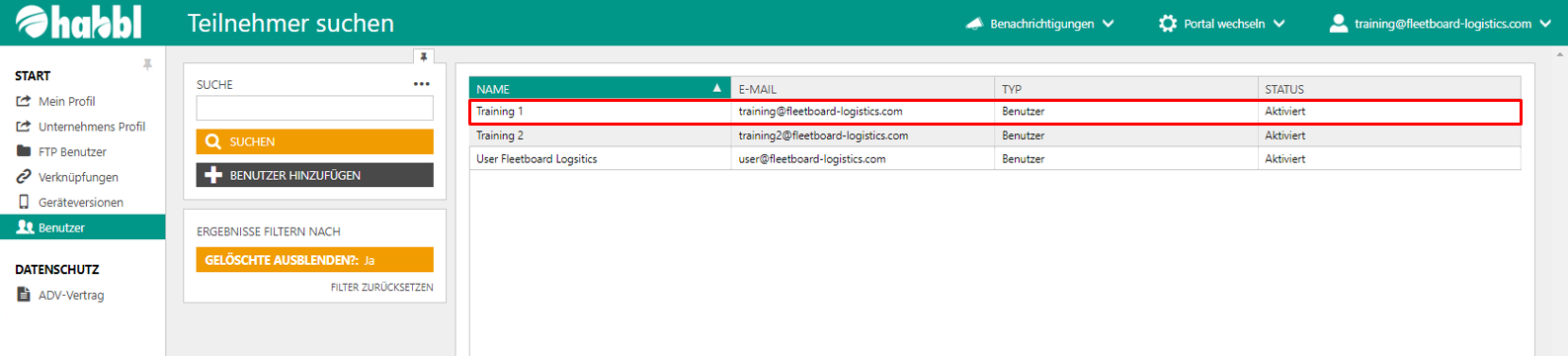
- Wählen Sie einen vorhandenen Benutzer aus. In diesem Beispiel wählen wir den Benutzer Training 1.
- Klicken Sie auf den Benutzer, um zur Detailansicht zu gelangen.
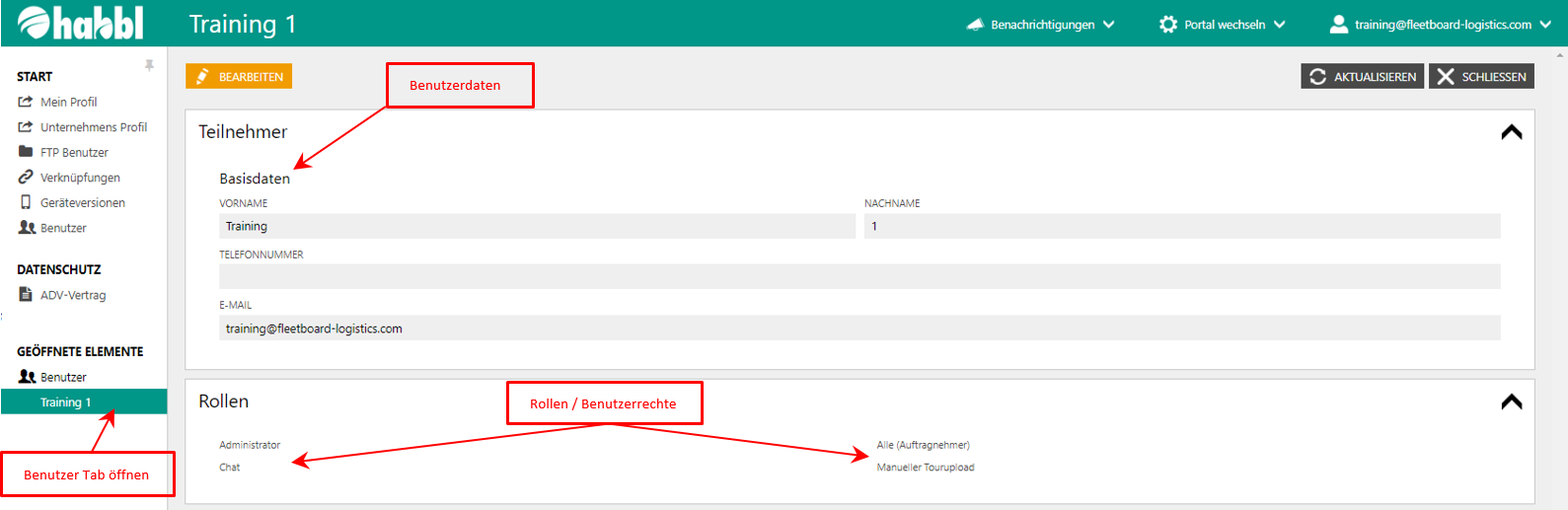
Benutzerregisterkarte, Detailinformationen und Rollen
- Für jeden Benutzer, den Sie in der Liste auswählen, wird eine neue Registerkarte geöffnet. Auf diese Weise können Sie zwischen verschiedenen Benutzern wechseln, die Sie derzeit überprüfen. Sie finden die Registerkarten in der linken Ecke am unteren Rand des Screenshots.
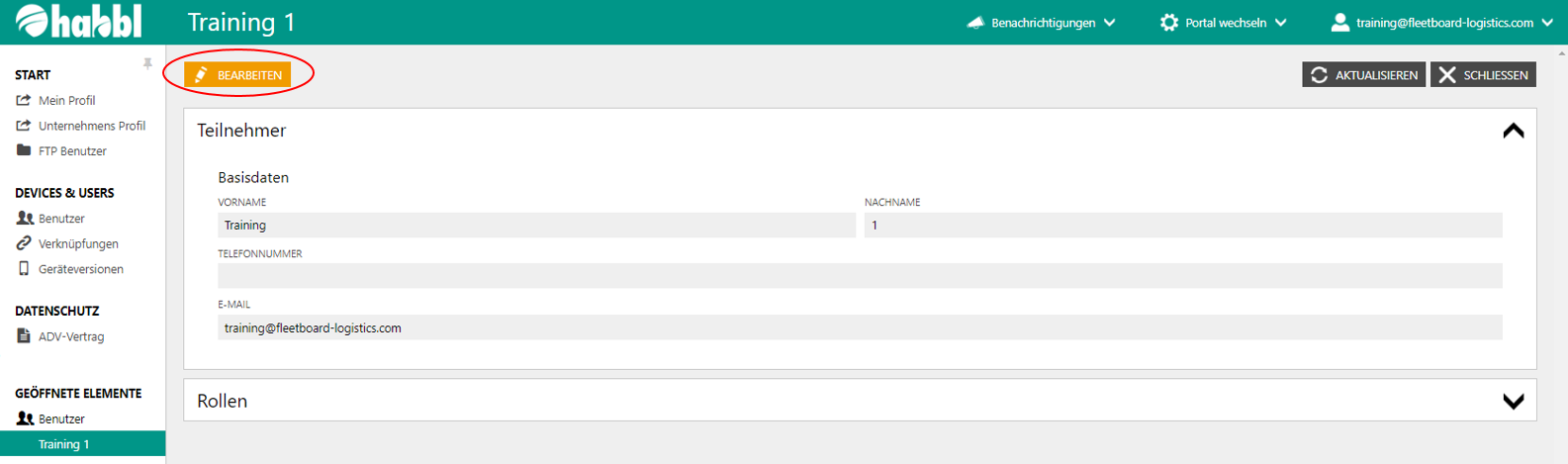
- Durch Klicken auf die Schaltfläche BEARBEITEN können Sie Benutzerdetails und Rollen bearbeiten. In den folgenden Artikeln werden wir einen tieferen Blick auf die Bearbeitung von Rollen werfen.
- Denken Sie daran: Sie können die Rollen Ihres eigenen Benutzers nicht ändern!
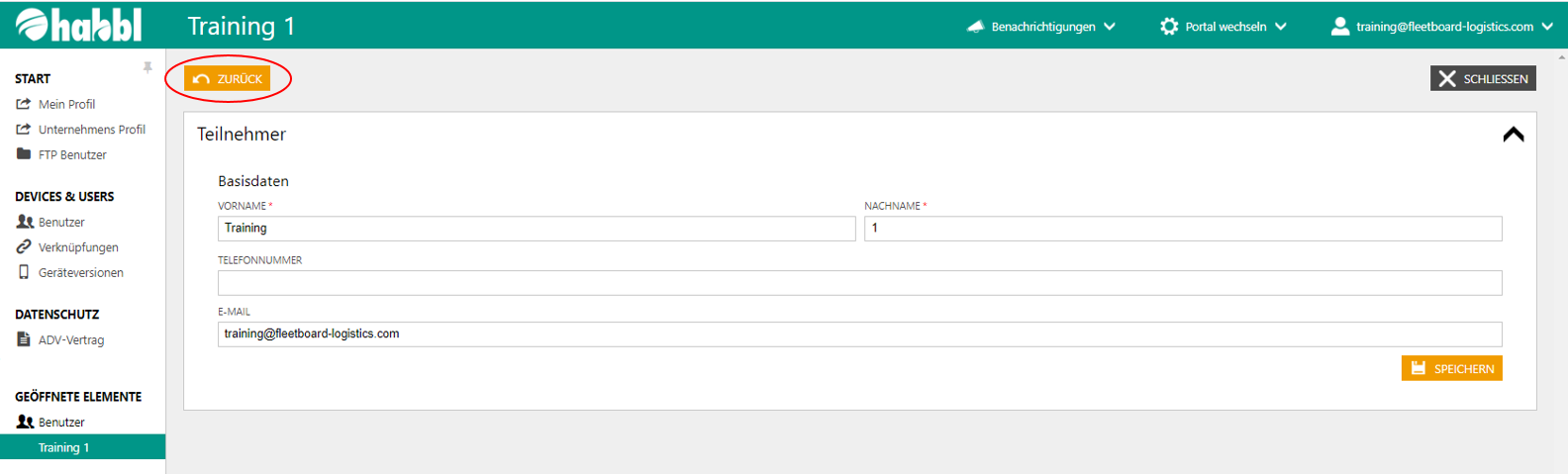
Änderungen speichern
Vergessen Sie nicht, die Änderungen zu speichern!