ARTIKEL
Bemerkungen
Bitte beachten Sie, dass kein Benutzer seine eigenen Rollen ändern oder erweitern kann. Wenn Sie Ihre Rollen erweitern oder ändern möchten, wenden Sie sich bitte an den Administrator für habbl in Ihrem Unternehmen oder wenden Sie sich an das Fleetboard Logistics Team, um den richtigen Support zu erhalten. Sie erreichen unser Support-Team über den Fleetboard Logistics Service Desk (support.habbl.com) oder über eine E-Mail an support@habbl.com.
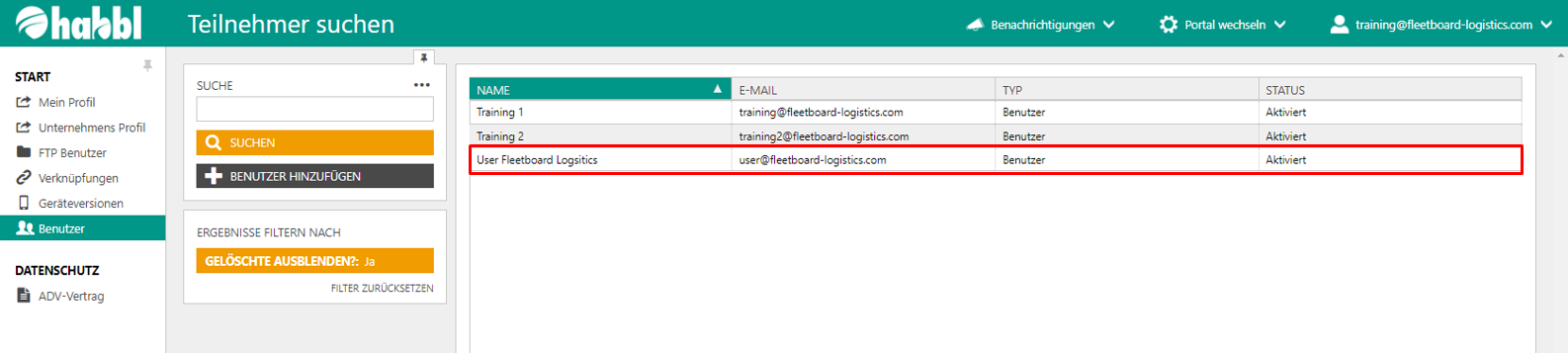
- Wählen Sie den Benutzer aus, dessen Rollen geändert werden sollen.
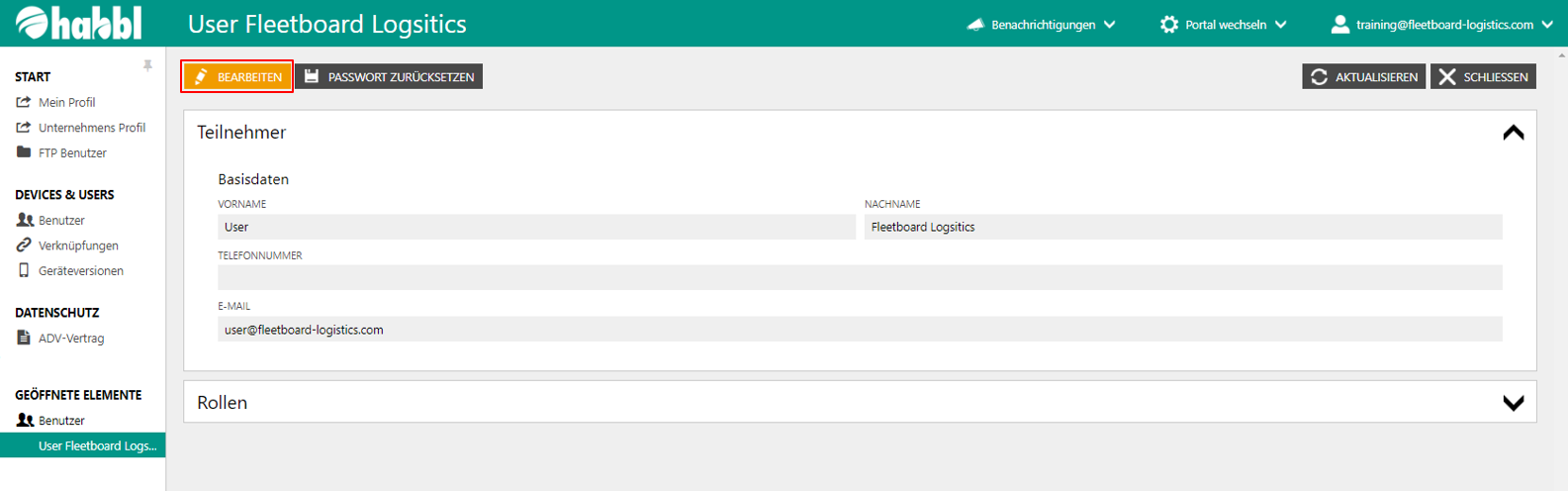
- Klicken Sie in der oberen linken Ecke auf die Schaltfläche "EDIT".
- Im Rollenbereich sind verschiedene Kontrollkästchen mit bestimmten Rollen verfügbar.
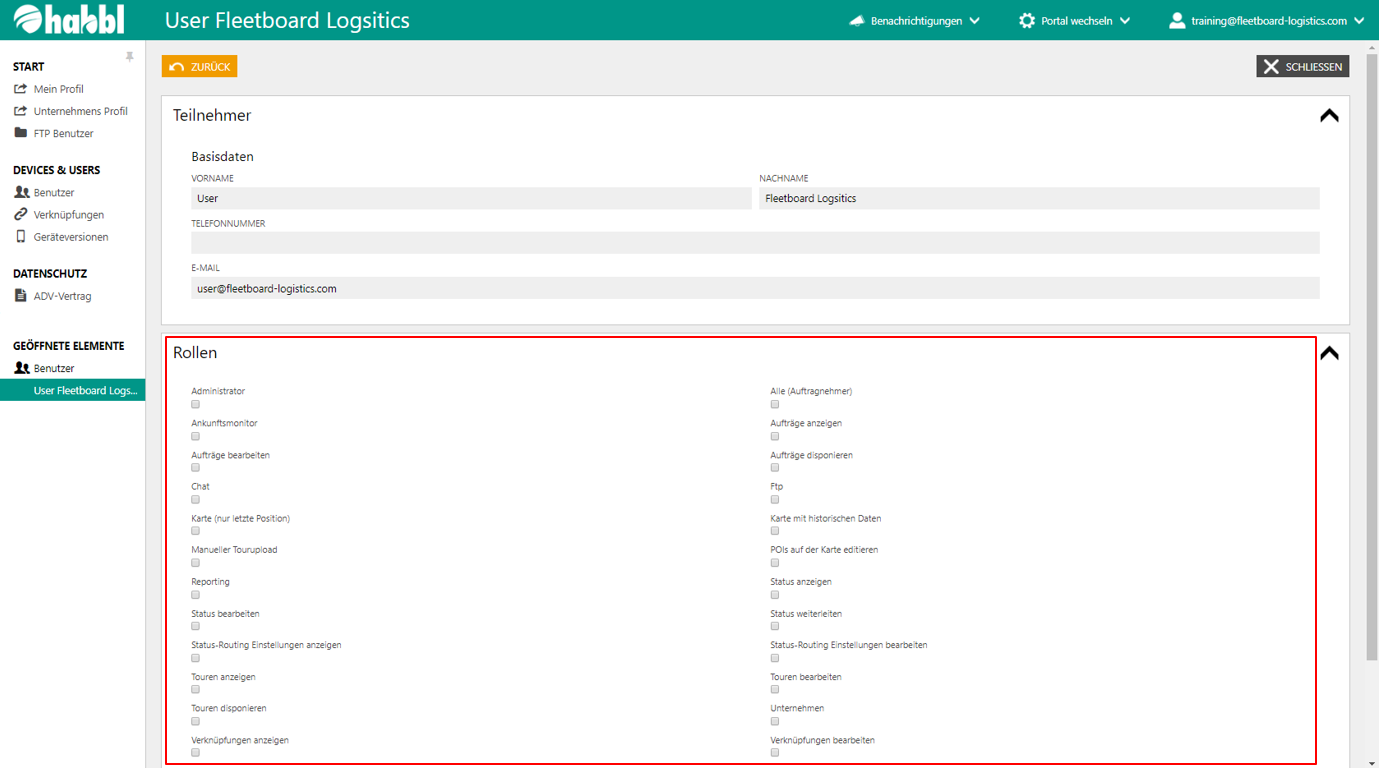
- Wählen Sie die Rollen aus, die der Benutzer erhalten soll, indem Sie die Kontrollkästchen aktivieren.
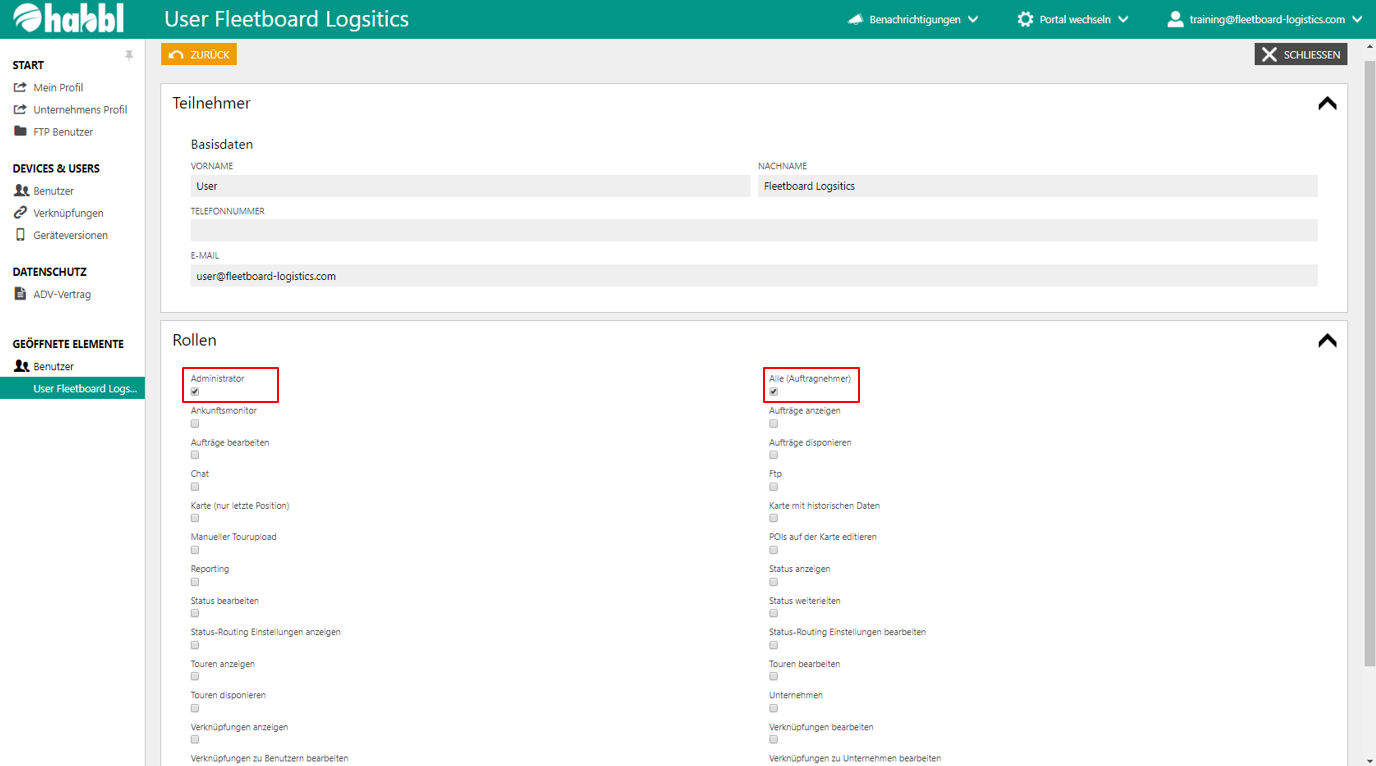
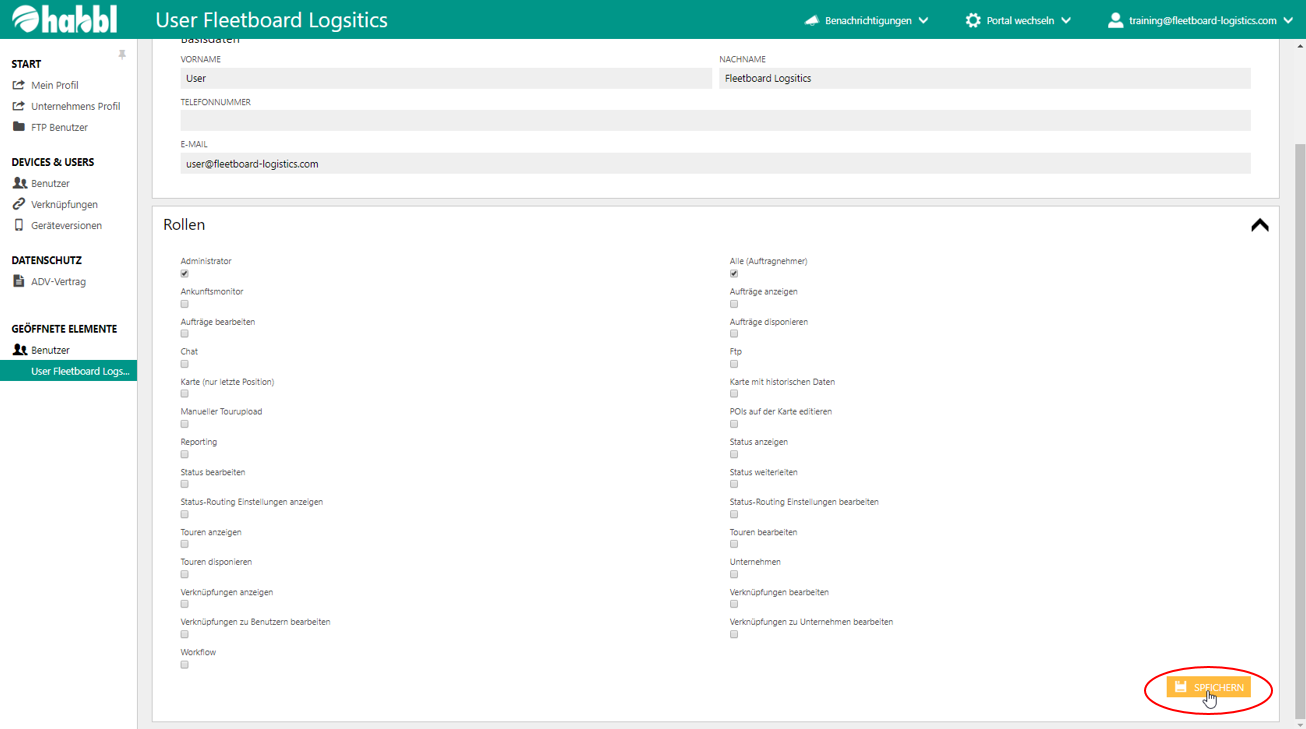
Nach der Auswahl bitte auf "SPEICHERN" klicken!
Mögliche Rollen
Im Folgenden finden Sie eine Übersicht über die verfügbaren Rollen. Diese Tabelle wird laufend aktualisiert, da die Rechteverwaltung in habbl fortlaufend erweitert wird.
| Einstellungen | Auswirkungen/Ansicht |
|---|---|
| Administrator | Administrationsrechte im Portal |
| Alle (Auftragnehmer) | Gibt dem Benutzer alle Rechte eines Auftragnehmers. Mit diesem Kontrollkästchen können Sie alle Rollen festlegen, die Sie unten finden können. |
| Alle (Kunden) | Gibt dem Benutzer alle Rechte an einem Kunden. Er kann Aufträge lesen und Ereignisse im Zustandsmonitor anzeigen, aber keine Aufträge oder Workflows erstellen. |
| Alle (Spediteur) | Gibt dem Benutzer alle Rechte an einem Luftfrachtführer. Er kann Touren eines Auftragnehmers ausführen, Ereignisse im Zustandsmonitor anzeigen, seine Treiber verwalten und auf der Karte überwachen, aber keine Aufträge oder Workflows erstellen. |
| Ankunftsmonitor | Der Benutzer hat Zugriff auf den Abschnitt "Statusüberwachung". |
| Aufträge anzeigen | Berechtigung zum Lesen (einsehen) von Aufträgen. |
| Aufträge bearbeiten | Berechtigung zum Bearbeiten von Aufträgen. |
| Aufträge disponieren | Berechtigung zur Auftragszuweisung. |
| Chat | Der Benutzer kann Textnachrichten schreiben und empfangen. |
| Karte (nur letzte Position) | Der Benutzer kann nur die letzte GPS-Position eines Fahrzeugs / Fahrers / Geräts sehen, nicht die Lochspur. |
| Karte mit historischen Daten | Der Benutzer kann alle historischen GPS-Daten eines Fahrzeugs / Fahrers / Geräts sehen, einschließlich der genaue Spurweg. |
| Manueller Tourupload | Berechtigung zum manuellen Hochladen von Tour-/Bestelldateien innerhalb des habblPORTAL, statt über den Zugriff über das FTP-Konto auf dem Server. |
| POIs auf der Karte editieren | Berechtigung zum Bearbeiten von POIs auf der Karte. Das bedeutet, dass neue erstellt, gelöscht und geändert werden können. |
| Reporting | Der Benutzer hat Zugriff auf den Bereich "Berichte". |
| Status anzeigen | Berechtigung zum Lesen (einsehen) von Status in der Status Chronik. |
| Status bearbeiten | Berechtigung zum Bearbeiten von Status in der Status Chronik. |
| Status weiterleiten | Berechtigung zum Erstellen von Statusweiterleitungseinstellungen. |
| Status-Routing Einstellungen anzeigen | Berechtigung zum Anzeigen von Einstellungen der Status Einstellungen. |
| Status-Routing Einstellungen bearbeiten | Berechtigung zum Erstellen von Einstellungen für die Status Einstellungen. |
| Touren anzeigen | Berechtigung zum Anzeigen von Touren. |
| Touren bearbeiten | Berechtigung zum Bearbeiten von Touren. |
| Touren disponieren | Berechtigung zur Tourenzuweisung. |
| Verknüpfungen anzeigen | Berechtigung zum Anzeigen von Verknüpfungen. |
| Verknüpfungen bearbeiten | Berechtigung zum Bearbeiten von Verknüpfungen zwischen Ihrem Unternehmen und verknüpften Fahrern. |
| Verknüpfungen zu Benutzern bearbeiten | |
| Verknüpfungen zu Unternehmen bearbeiten | Berechtigung zum Bearbeiten von Verknüpfungen zwischen Ihrem Unternehmen und anderen verknüpften. |
| Unternehmen | Dieses Recht ist für jedes Unternehmens-Konto erforderlich. |
| Workflow | Der Benutzer hat Zugriff auf den Workflow-Bereich. Das bedeutet, dass man neue Workflows zu erstellen sowie bestehende zu ändern und zu löschen. |