Deutsch – de

NEU
- Dynamischer Lademitteltausch
- Automatische Navigation im Subworkflow
- Subworkflow-Referenz im Barcode Zusatztext
- Kombinierte Referenzen
- Konfigurierbare Benutzeroberfläche bei Lademitteltausch
- Vergleichsoperatoren bei Regel vom Typ "irgendein Element"

VERBESSERT
- Übersetzungen
- Anpassung an arabische Sprache
- Import von Bildern
- Eingabe-Element-Validierung von Zahlen
- Allgemeine Stabilität und Performance
- Navigation für Benachrichtigungen
- Feedback bei Login

Ende der Unterstützung für Android API 18


----------------------

English – en

NEW
- Dynamic package exchange
- Automatic navigation in subworkflow
- Subworkflow reference in barcode additional text
- Combined references
- Configurable user interface for package exchange
- Comparison operators for "any element" rule

IMPROVED
- Translations
- Adaptation to Arabic language
- Import of images
- Input element validation of numbers
- General stability and performance
- Navigation for notifications
- Feedback on login

End of support for Android API 18
Neu in dieser Version
Dynamischer Lademitteltausch
Bei einem Conizi-Workflow können Lademitteltausch-Elemente jetzt so konfiguriert werden, dass sie die jeweiligen Informationen dynamisch aus der Tour verwenden. Bei den Eigenschaften unter "LoadingEquipments" kann hierfür "EdiLoadingEquipmentData" von "EquipmentForExchange" und/oder "AdditionalEquipment" verwendet werden, die jeweilige Eigenschaft wird bei einem Lademitteltausch-Element in das Feld "CONIZI LADEMITTEL REFERENZ" gezogen.
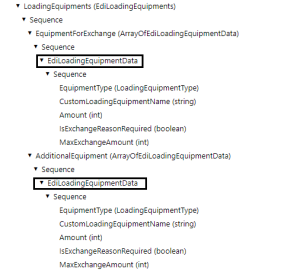
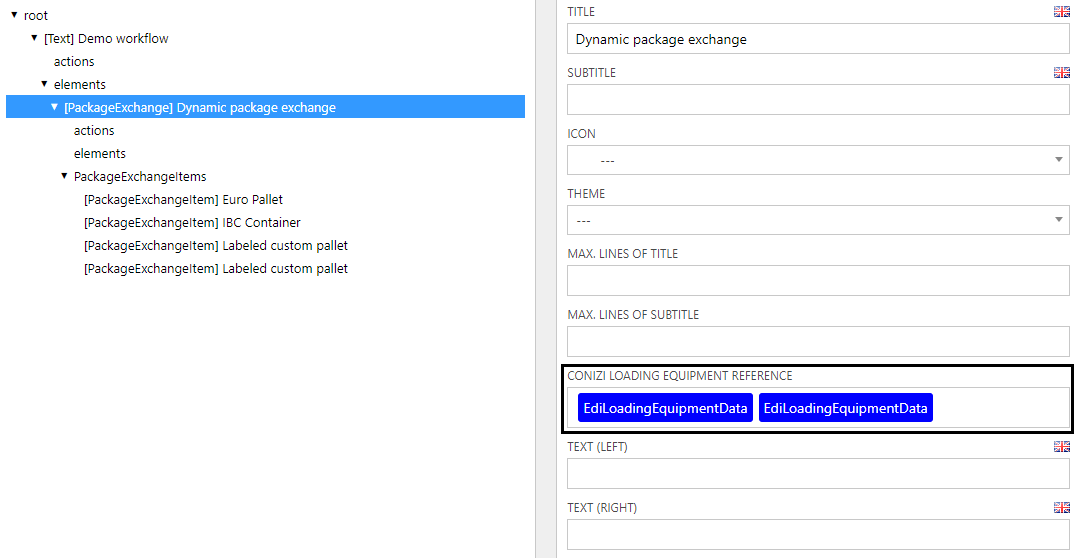
Danach müssen die einzelnen Lademittel richtig konfiguriert werden, hierfür gibt es neue Einstellungen:
- Key: Wird verwendet, um Informationen für benutzerdefinierte Lademitteltypen (CustomWithLabel) aus der Tour zu laden, das Lademittel in der Tour muss dafür den gleichen Schlüssel haben. Falls kein Schlüssel im Workflow angegeben wurde, wird ein Lademittel ohne Schlüssel und mit dem gleichen Typ aus der Tour verwendet.
- Icon: Das Icon für das Lademittel, es überschreibt das Standard-Icon.
- Title: Der Titel für das Lademittel, er überschreibt den Standard-Titel. Falls kein Titel vorhanden ist, wird der Schlüssel verwendet, falls definiert.
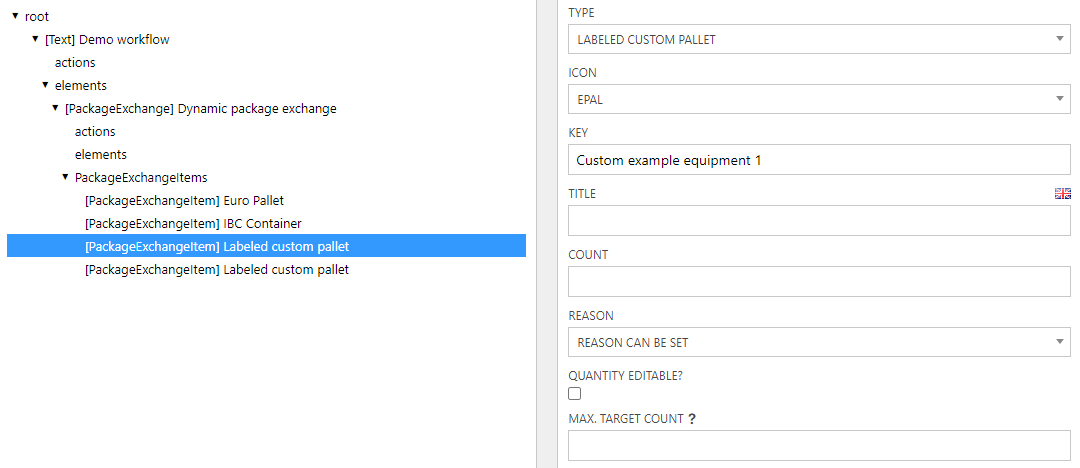
Die Daten aus der Conizi-Tour überschreiben die eingestellten Daten im Workflow, dazu zählen die Werte von den Einstellungen "ANZAHL", "GRUND" und "MAXIMALE ANZAHL".
Automatische Navigation im Subworkflow
Bei einem Barcode-Element kann man für einen Barcode-Status einstellen, dass die App automatisch in den / aus dem Subworkflow navigiert.
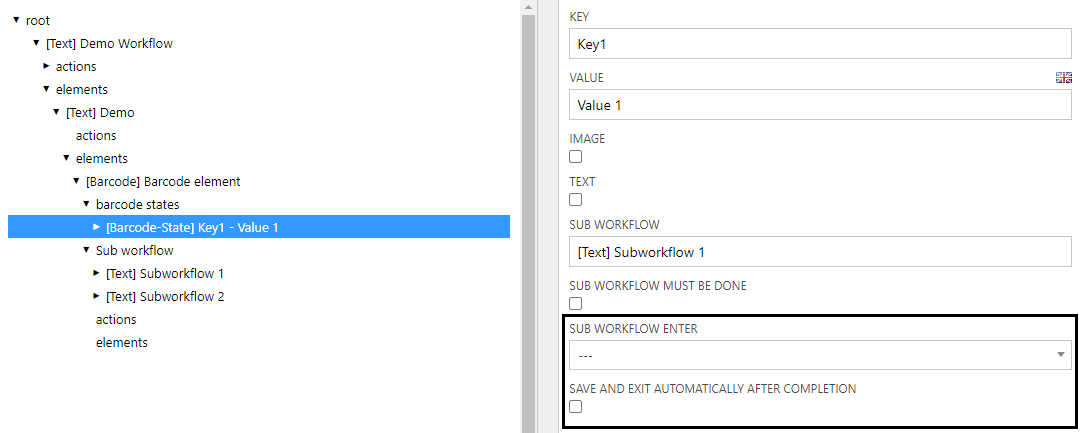
Bei "SUBWORKFLOW BETRETEN" lässt sich auswählen, wie die App in den Subworkflow navigieren soll, wenn ein Barcode mit diesem Barcode-Status gescannt wurde. Mit "Sofort Subworkflow öffnen" öffnet die App den Subworkflow, mit "Sofort erstes Element im Subworkflow öffnen" navigiert sie zusätzlich noch in das erste Element, ähnlich wie eine Hinein-Navigieren-Regel.
Wenn die Einstellung "NACH ERLEDIGUNG AUTOMATISCH SPEICHERN UND VERLASSEN" aktiviert wird, dann navigiert die App automatisch aus dem Subworkflow heraus, wenn dieser abgearbeitet wurde. Bei der Navigation werden alle Änderungen automatisch gespeichert. Damit ein Subworkflow als abgearbeitet gilt, muss das oberste Subworkflow-Element über eine Regel auf erledigt gesetzt werden.
Subworkflow-Referenz im Barcode Zusatztext
Normalerweise können keine Referenzen von Elementen in Subworkflows außerhalb verwendet werden. Hier gibt es jetzt eine Ausnahme, Subworkflow-Elemente können jetzt in Zusatztexten von Barcodes referenziert werden, wenn der Barcode und der Subworkflow zum gleichen Barcode-Element gehören. Um die Referenz zu erstellen wird das jeweilige Subworkflow-Element in den Zusatztext gezogen, genau wie bei anderen Referenzen.
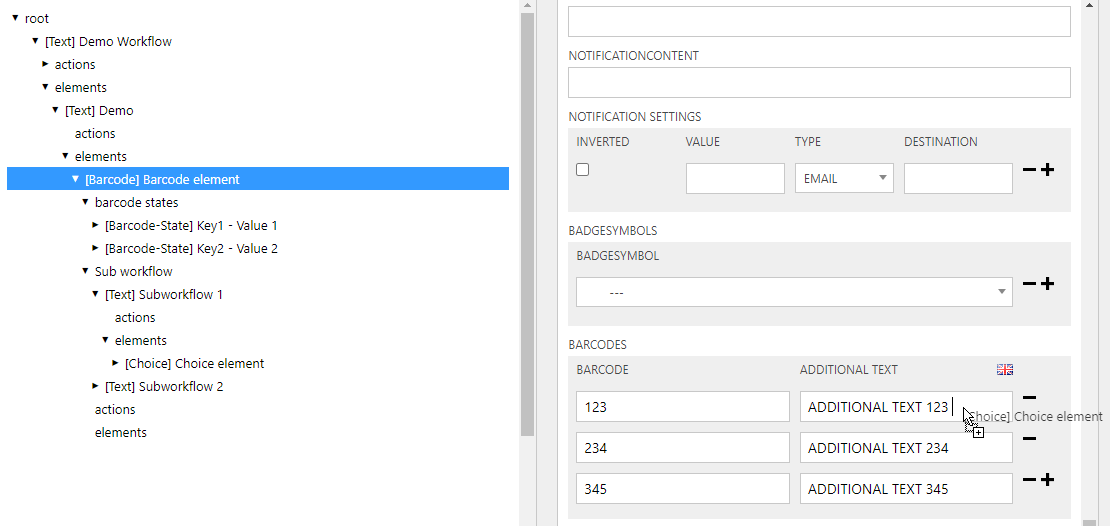
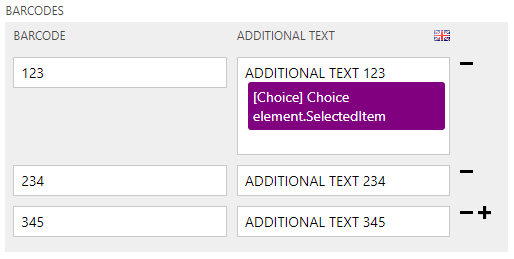
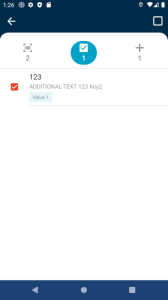
Die aufgelöste Referenz in der App:
Kombinierte Referenzen
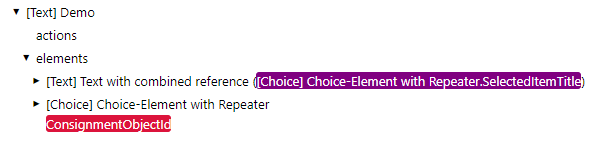
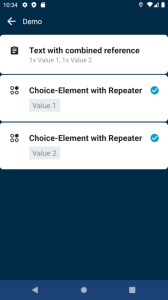
Für ein Element mit einem Repeater lassen sich jetzt kombinierte Referenzen erstellen. In diesen werden die Referenzen von den aufgelösten Elementen zusammengefasst dargestellt.
Die Referenz wird wie eine normale erstellt, in den Einstellungen bei "SELEKTOR" wählt man "all combined" aus.
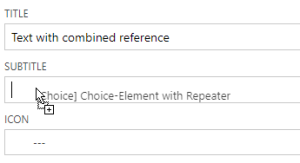
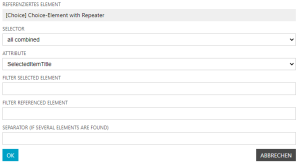
Die erstellte Referenz im Portal:
Die erstellte Referenz in der App mit Status bei den aufgelösten Elementen:
Folgende Elemente unterstützen kombinierte Referenzen:
- Checkliste
- CheckedElements: Keys der abgehackten Items werden summiert angezeigt (z.B. 2x Key2, 1x Key3).
- CheckedElementsTitles: Titel der abgehackten Items werden summiert angezeigt (z.B. 2x Titel2, 1x Titel3).
- NotCheckedElements: Keys der nicht abgehackten Items werden summiert angezeigt (z.B. 2x Key1, 1x Key3).
- NotCheckedElementsTitles: Titel der nicht abgehackten Items werden summiert angezeigt (z.B. 2x Titel1, 1x Titel3).
- Auswahl
- SelectedItem: Keys der ausgewählten Items werden summiert angezeigt (z.B. 1x Key1, 1x Key2).
- SelectedItemTitle: Titel der ausgewählten Items werden summiert angezeigt (z.B. 1x Titel1, 1x Titel2).
- Barcode
- SummaryTextFull: Die Barcodes aller Barcode-Elemente werden aufgelistet angezeigt, doppelte können in der Liste mehrfach als eigener Eintrag vorkommen.
- SummaryTextStateShort: Die Titel aller gesetzten Barcode-Status werden summiert angezeigt (z.B. 1x Titel1, 1x Titel2).
- Cargo-Barcode
- SummaryTextFull: Wie bei Barcode.
- SummaryTextStateShort: Wie bei Barcode.
- Cargo-Scan
- SummaryTextFull: Wie bei Barcode, nur mit Cargo-Barcodes und Single-Barcodes.
- SummaryTextStateShort: Wie bei Barcode, nur mit Cargo-Barcodes und Single-Barcodes.
- SummaryTextFullCargoBarcode: Wie SummaryTextFull bei Barcode, nur mit Cargo-Barcodes.
- SummaryTextStateShortCargoBarcode: Wie SummaryTextStateShort bei Barcode, nur mit Cargo-Barcodes.
- Lademitteltausch
- SummaryTextFull: Soll-Mengen, Ist-Mengen und Tauschgründe von gleichen Items werden addiert. Gleiche Typen werden dabei nicht kombiniert.
- SummaryTextStateShort: Wie SummaryTextFull, nur mit Icons.
- Kamera
- PictureCount: Die Summe von allen geschossenen Bildern aller Elemente.
- PictureSummaryFull: Es werden alle Bilder von allen Elementen aufgelistet.
- Simple-State
- State: Die Status werden summiert angezeigt (z.B. 2x State).
- StateTitle: Die Titel werden summiert angezeigt (z.B. 2x State-Title).
- Complex-State
- State: Die Status der ausgewählten Elemente werden summiert angezeigt (z.B. 2x StateString1.2)
- StateTitle: Die Titel der ausgewählten Elemente werden summiert angezeigt (z.B. 2x Titel1.2)
- Unterschrift
- AgreementText: Die Texte der einzelnen Elemente werden nacheinander angezeigt, getrennt durch ein Leerzeichen.
- Signee: Wie AgreementText.
- Signature: Wie AgreementText.
- Toggle-State
- TimeValue: Die Summe aller Elemente.
- UserInput
- UserInputType: Die Typen der einzelnen Elemente werden nacheinander angezeigt, getrennt durch ein Leerzeichen.
- Content: Bei Ganzzahl, positive Ganzzahl, Gleitkomma 1 und Gleitkomma 2 werden die Werte addiert. Bei allen anderen Typen wird der Inhalt der einzelnen Elemente nacheinander angezeigt, getrennt durch ein Leerzeichen.
- Checkliste
Konfigurierbare Benutzeroberfläche bei Lademitteltausch
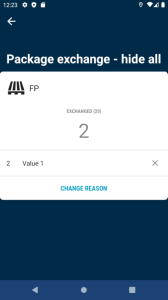
Für das Lademitteltausch-Element lassen sich jetzt Teile der Benutzeroberfläche ausblenden.
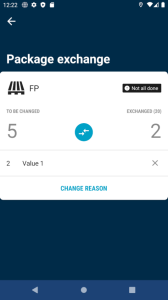
Das lässt sich unter den Einstellungen des Lademitteltausch-Elementes konfigurieren.
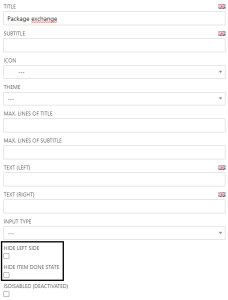
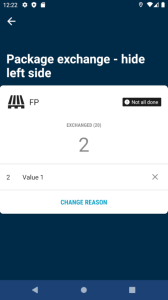
Mit "LINKE SEITE VERSTECKEN" wird die linke Seite ausgeblendet, es wird nur noch die Getauscht-Anzahl angezeigt.
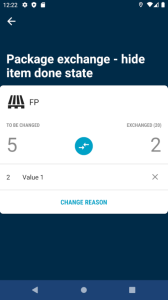
"ERLEDIGT-STATUS VERSTECKEN" versteckt die Erledigt-Anzeige in der rechten oberen Ecke.
Vergleichsoperatoren bei Regel vom Typ "irgendein Element"
Für Regeln vom Typ "irgendein Element" können jetzt zusätzlich Vergleichsoperatoren ausgewählt werden, die gegen eine eingegebene Anzahl prüfen.
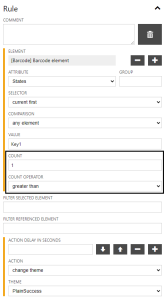
Bei "ANZAHL OPERATOR" lässt sich "kleiner als", "größer als", "kleiner als oder gleich" oder "größer als oder gleich" auswählen. Die Anzahl der gefundenen Elemente mit der Eingabe bei "WERT" wird mit dem Vergleichsoperator gegen die Eingabe bei "ANZAHL" geprüft. Bei dem Beispiel im Bild löst die Regel aus, wenn ein Barcode-Element mindestens zwei Barcodes mit dem Barcode-Status-Schlüssel "Key1" besitzt. Die Eingabe bei "ANZAHL" wird ignoriert, falls kein Vergleichsoperator bei "ANZAHL OPERATOR" ausgewählt wurde, es wird dann nur nach einem Element gesucht, welches mit der Eingabe bei "WERT" übereinstimmt.
Ende der Unterstützung für Android 4.3 (API 18)
Die App setzt jetzt Android 4.4 (Api 19) oder neuer voraus.
Verbessert in dieser Version
Übersetzungen
Ergänzung und Aktualisierung von diverse Übersetzungen.
Anpassung an arabische Sprache
Verbesserte Verarbeitung von arabischen Zeichen.
Import von Bildern
Neue Benutzeroberfläche für den Bilder-Import ab Android 5 (API 21).
Eingabe-Element-Validierung von Zahlen
Korrekte Auswertung von Zahlen beim Eingabe-Element.
Allgemeine Stabilität und Performance
Verbesserte Stabilität und Performance an verschiedenen Stellen in der App.
Anpassung Icons
Bessere Darstellung von Icons in Selbstdispo und Dokument-Element.
Navigation für Benachrichtigungen
Verbesserte Navigation beim Öffnen einer Chat-Nachricht.
Feedback bei Login
Anzeige von detaillierten Fehlern im Login bei einer falschen Eingabe.
Pattern bei Temperatur-Eingabe-Element
Anpassung der Verarbeitung eines Patterns bei einem Eingabe-Element vom Typ Temperatur.
Lademitteltausch-Referenzen
Korrekte Darstellung von Lademitteltausch-Referenzen bei Icons oder benutzerdefinierten Texten.
Lademitteltausch Taschenrechner Historie
Korrekte Darstellung der Historie beim Taschenrechner des Lademitteltausch-Elements.
Release: 29.09.2020