Die neue Ansicht
Die nachfolgende Neuerung ist nur in Verbindung mit einem Workflow vom Typ conizi nutzbar. Mit einem HABBL Workflow steht Ihnen diese Funktion nicht zur Verfügung.
 conizi Workflow (conizi – Tour)
 HABBL Workflow (habbl (Standard App – Tour))
Die Änderung wirkt sich auf bestehende Felder aus, die bislang unter dem Reiter Einstellungen zu finden waren. Nachfolgend genannte Felder werden im neuen Reiter Aktionen dargestellt: REFERENCEACTION, STATEMONITORACTION, DOCUMENTACTION und FORWARDINGKEY. (Siehe Bild 1 - Bereich 1).
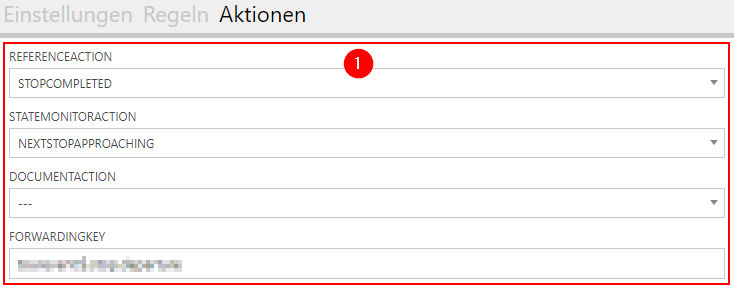
Bei der Umschreibung der FORWARDINGKEYs aus der alten, in die neue Ansicht werden zusätzlich noch drei weitere Felder befüllt. Diese sind an der Position drei zu finden. So wird der Typ CONIZI Einzelstatus senden hinterlegt. Der Status soll immer ausgelöst werden und der FORDWARDINGKEY gleicht dem oben eingetragenen. (Siehe Bild 2 - Bereich 3).
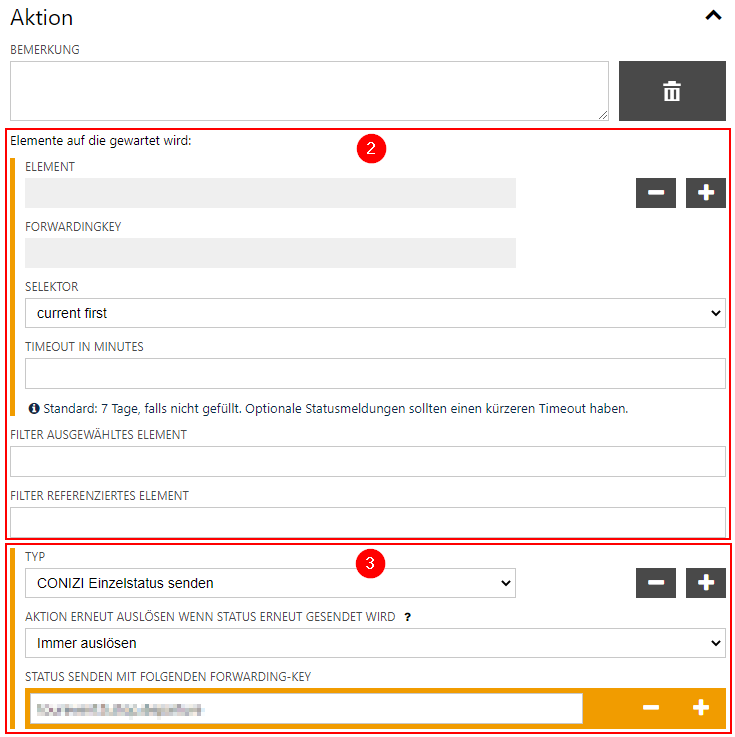
Erklärung der einzelnen Bereiche unter Aktionen:
| Bereich | Definition |
|---|---|
| Bild 1 (Bereich 1) | Weiterhin gültige Informationen/Felder wie bereits bekannt und wie bisher unter Einstellungen eines Elementes zu finden. Diese sind auch weiterhin so zu benutzen wie bekannt. |
| Bild 2 (Bereich 2) | Aktion – Hier kann hinterlegt werden, z.B. auf welches Element oder auf welche Elemente (über +/- steuerbar) gewartet werden soll, bis eine Aktion erfolgt. Gewünschte Felder per Drag-and-Drop in den grau hinterlegen Bereich ELEMENT ziehen. Wird unter TIME OUT IN MINUTES nichts eingetragen, wird im schlimmsten Fall für 7 Tage auf den zu wartenden Status gewartet und dann die Aktion ausgeführt. |
| Bild 2 (Bereich 3) | Konfiguration der Aktion – Hier wählt man den Typ, der ausgeführt werden soll. Die Einstellungen unterscheiden sich je nach Typ. Hierzu mehr bei der Erklärung der einzelnen Typen. |
Im Bereich 3 kann eine Aktion unterschiedlich ausgelöst/aktiviert werden:
Immer auslösen → Aktion wird erneut ausgelöst, wenn dieser Status oder der Status eines Elements auf das gewartet wird erneut gesendet wird.
Nur bei diesem Status → Aktion wird nur erneut ausgelöst, wenn dieser Status erneut gesendet wird.
Nie → Die Aktion wird nur einmal ausgelöst.
Mögliche Typen die bei einer Aktion ausgewählt werden können:
CONIZI Einzelstatus senden
Ein Satus mit einem oder mehreren Forwardingkeys wird übermittelt. Hierzu muss der Forwardingkey im unteren Bereich eingetragen sein (in Bereich 1 muss dieser nicht zwingend hinterlegt werden) und unter Aktion muss der Typ CONIZI Einzelstatus senden ausgewählt sein. Der Forwardingkey wird versendet, sobald das Element erledigt ist. Weiter besteht die Möglichkeit die Aktion „warten auf einen oder mehrere Elemente“ zu füllen. Wird im grau hinterlegen Feld „ELEMENT“ ein Workflowelement hinterlegt, dann wird solange keine Ausgangsnachricht erzeugt solange nicht dieses Element am HABBL Backend angekommen ist.
CONIZI Sammelstatus senden
Es werden mehrere Workflowelemente, z.B. Statusmeldungen, Eingaben, Bilder, gesammelt und gebündelt in einer Nachricht übertragen. Hierzu ist es wichtig, dass im Bereich 1 der FORWARDINGKEY hinterlegt ist. Im zweiten Bereich werden die Workflow-Elemente hinterlegt, die in den gesammelten Status eingefügt werden sollen. Im Bereich 3 muss der Typ CONIZI Sammelstatus senden hinterlegt sein. Über die Gruppe wird der Header in dem ausgehenden Bulk-Event definiert.
E-Mail senden
Informationen z. B. Bilder und Eingaben können zusammengefasst in einer E-Mail übertragen werden. In Bereich 2 können Sie Workflow-Elemente hinterlegen, auf die gewartet werden soll und die für die gesammelte E-Mail relevant sind. In Bereich 3 können Sie einen oder mehrere E-Mail-Empfänger hinterlegen. Nun kann der Betreff entsprechend mit Text oder einem Wert aus der Schnittstelle gefüllt werden. Gleiches gilt hier für den Inhalt.
Des Weiteren ist es möglich das Ergebnis aus einem Element direkt in den Inhalt zu übertragen. Hierzu ziehen Sie das gewünschte Element aus der App Ansicht in das Inhalt Feld der Aktion. Sobald das Element übertragen ist, öffnet sich die Konfigurationsseite für den Inhalt, wie dieser dargestellt werden soll. Bei einem Status oder Auswahl Element kann z. B. State und StateTitle übertragen/dargestellt werden. Bei einem Kamera Element ist es möglich das Bild selbst über ImageAttachement an die E-Mail anzuhängen. Nachdem die Einstellungen korrekt hinterlegt sind, kann dies mit OK bestätigt werden.
Die weiteren Felder Senden-Überprüfung (true/false) und Senden-Überprüfung invertiert sind optional.
Portal-Benachrichtigung
Eine Benachrichtigung soll verschickt werden, sobald ein oder mehrere Statusmeldungen erledigt sind. Im Feld Empfänger kann ein bestimmter HABBL Portal User (Login E-Mail-Adresse) eingetragen werden. So können entsprechend gewisse Benutzerdefinierte Benachrichtigungen versendet werden. Ist der Empfänger leer oder wird die E-Mail-Adresse von dem Unternehmen hinterlegt, wird die Benachrichtigung an alle HABBL Portal Benutzer gesendet. Der Inhalt kann hier gleich konfiguriert werden, wie bei E-Mail senden.
POD generieren
Der POD soll erst generiert werden, wenn z. B. Bild und Unterschrift vorhanden sind. Wie auch bei E-Mail senden und Portal-Benachrichtigung kann hier eine E-Mail Adresse hinterlegt werden. Der Betreff und der Inhalt spiegeln die Ansicht/Einstellungen der Aktion E-Mail senden wieder. D.h. der POD wird erzeugt und kann über das HABBL Portal, die Schnittstelle und wenn gewünscht als PDF im Anhang einer E-Mail versendet werden. Generell ist es kein Unterschied zum alten Schema mit der DOCUMENTACTION PODGENERATE. Allerdings ist es hier nun möglich das Ganze mit WARTEN AUF zu kombinieren. Sobald alle nötigen Informationen für den POD vorhanden sind, wird dieser generiert. Die weiteren Felder Senden-Überprüfung (true/false) und Senden-Überprüfung invertiert sind optional.
Hervorhebung im Ankunftsmonitor
Wird in Bereich 1 Statemonitoraction eine Auswahl getroffen z.B. StoppApproaching, dann kann über diese Aktion der nächste Stopp im Ankunftsmonitor farblich hervorgehoben werden. In Bereich 3 kann die Farbe ausgewählt werden:
- Warning: Gelb
- Error: Rot
- Success: Grün
Die weitern Felder Senden-Überprüfung (true/false) und Senden-Überprüfung invertiert sind optional.
Hervorhebung im Ankunftsmonitor aufheben
Wird in Bereich 1 Statemonitoraction eine Auswahl getroffen z.B. StoppApproaching, dann kann über diese Aktion im Ankunftsmonitor die farbliche Hervorhebung aufgehoben werden.
Die weitern Felder Senden-Überprüfung (true/false) und Senden-Überprüfung invertiert sind optional.